


- Surface Pro 电池续航能力概览
- 影响电池续航的关键因素
- 如何延长 Surface Pro 的电池寿命
- 常见电池问题及解决方案
- 电池健康状态检查与更换
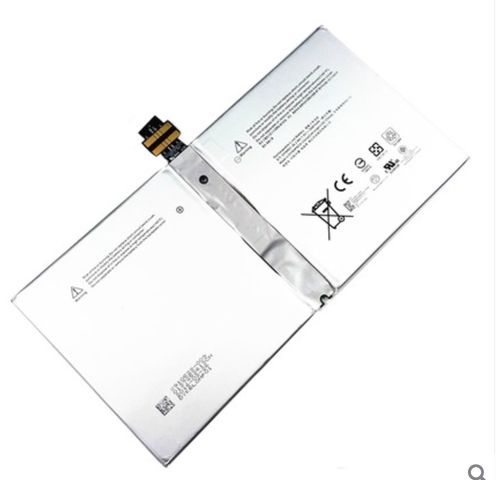
Surface Pro 电池续航能力概览
Surface Pro 的电池续航因具体型号、使用场景和配置而有很大差异。
(图片来源网络,侵删)
-
新一代 (Surface Pro 9):
- 搭载第 12/13 代 Intel 酷睿处理器的版本: 官方标称视频播放时间最长可达 5 小时,在日常办公(如浏览网页、处理文档、收发邮件)中,通常可以达到 8-10 小时,如果进行视频剪辑、玩大型游戏等高负载任务,续航会显著下降至 3-5 小时甚至更短。
- 搭载 Microsoft SQ3 (基于 ARM 架构) 的版本: 这是续航的“王者”,得益于 ARM 架构的高能效,官方标称视频播放时间最长可达 19 小时,在日常办公中,轻松达到 10-15 小时是常态,非常适合需要全天候移动办公的用户。
-
上一代 (Surface Pro 8/7/6 等):
- Surface Pro 8: 搭载第 11 代 Intel 酷睿处理器,续航与 Pro 9 的 Intel 版本相当或略逊,官方标称约 11-16 小时。
- Surface Pro 7: 搭载第 10 代 Intel 酷睿处理器,续航表现稍弱,官方标称约 5 小时,随着电池老化,实际使用时间会更短。
- Surface Pro 6 及更早型号: 由于处理器和电池技术的限制,续航能力普遍在 6-9 小时左右,已经不适合作为主力移动办公设备。
如果你最看重电池续航,Surface Pro 9 的 SQ3 版本是最佳选择,如果你需要运行特定的 x86 应用程序(如某些专业软件、大型游戏),则选择 Intel 版本,但续航会有所牺牲。
影响电池续航的关键因素
为什么你的电池续航没有达到官方宣传的数值?通常由以下几个因素决定:
(图片来源网络,侵删)
- 屏幕亮度: 这是最耗电的因素之一,将亮度调低 50%,续航时间可能会增加 2-3 小时。
- 处理器负载: 运行 Photoshop、Premiere Pro、大型游戏等高负载应用会瞬间拉高功耗,导致电量飞速下降,而浏览网页、看视频等轻负载任务则非常省电。
- 连接的外设: 键盘盖(尤其是带背光的)、触控笔、USB 设备(如移动硬盘、鼠标)都会消耗电量。
- 网络连接: Wi-Fi 和蓝牙是持续耗电的,使用蜂窝数据(如果支持)会比 Wi-Fi 更耗电。
- 系统后台应用: 一些应用在后台持续运行和同步数据(如云盘、邮件客户端),会增加电量消耗。
- 电池健康度: 随着使用时间的增加,电池的化学活性会下降,最大容量会衰减,这是所有锂离子电池的通病。
如何延长 Surface Pro 的电池寿命(包括日常使用和维护)
这里的“寿命”包含两个概念:单次使用续航时间和电池的长期健康度。
延长单次续航 (即时技巧):
- 降低屏幕亮度: 手动调节或使用“电池设置”中的自动调节。
- 启用“节电模式”:
- 点击任务栏右下角的电池图标,选择“节电模式”。
- 在 设置 > 系统 > 电源和电池 中,可以自定义节电模式的设置,例如限制后台活动、降低屏幕刷新率(对 Surface Pro 9 的 120Hz 屏幕尤其有效)。
- 关闭不必要的连接:
- 不使用蓝牙时,在“快速设置”中关闭。
- 不使用 Wi-Fi 时,可以飞行模式。
- 拔掉不用的外设: 键盘盖、鼠标、U盘等,不用时就拔掉。
- 管理后台应用:
- 打开 设置 > 应用 > 应用和功能,选择某个应用,点击“高级选项”,可以将其“应用执行”权限设置为“从不”。
- 使用 Microsoft Edge 浏览器: Edge 内置了集显模式等优化,在浏览网页时比 Chrome 更省电。
延长电池健康度 (长期保养):
- 避免完全耗尽电量: 尽量避免电量用到 0% 自动关机,现代锂电池没有“记忆效应”,但完全放电会对电池造成压力。
- 避免长期满电存放: 如果你长时间不使用 Surface Pro(如超过一周),建议将电量充至 50% 左右再关机存放,长期满电会加速电池老化。
- 避免极端温度: 锂电池在过高(>35°C)或过低(<0°C)的温度下性能和寿命都会受损,不要将设备留在炎热的汽车里或寒冷的室外。
- 偶尔进行完整充放电: 不要总在 20%-80% 之间小循环充电,大约每个月进行一次完整的充放电(从 20% 充到 100%),有助于校准电池的电量检测系统,让系统更准确地显示剩余电量。
- 使用原装充电器: 虽然非原装充电器通常能用,但原装充电器能提供最稳定、最适合的电压电流,对电池保护最好。
常见电池问题及解决方案
-
问题:我的 Surface Pro 电池续航突然变短了。
- 排查步骤:
- 重启设备: 解决临时软件冲突。
- 检查电池使用情况: 在 设置 > 系统 > 电源和电池 中,查看“电池使用情况”统计,是哪个应用或进程消耗了最多的电量。
- 更新系统和驱动: 确保你的 Windows 和所有驱动(尤其是芯片组驱动)都是最新版本,微软有时会通过更新优化电源管理。
- 运行 Windows 疑难解答: 在 设置 > 系统 > 其他疑难解答 中,找到并运行“电池”疑难解答。
- 检查后台应用: 按下
Ctrl + Shift + Esc打开任务管理器,结束不必要的后台进程。
- 排查步骤:
-
问题:我的 Surface Pro 在充电时,电量不增加或增长非常慢。
- 排查步骤:
- 检查充电器和线缆: 确保充电器完好无损,线缆没有破损或弯折,可以尝试换一个插座。
- 清理充电口: Surface Pro 的充电口(磁吸式)容易积灰,导致接触不良,可以用吹气球或干燥的软毛刷轻轻清理。
- 重启设备: 有时简单的重启可以解决问题。
- 检查电池健康度: 可能是电池老化,最大容量下降,导致充电速度变慢或无法充满。
- 排查步骤:
电池健康状态检查与更换
如何检查电池健康状态?
Windows 本身不提供像 macOS 那样直观的“电池健康”百分比,但你可以通过以下方法间接判断:
-
使用命令提示符:
- 在开始菜单搜索
cmd,右键点击“命令提示符”,选择“以管理员身份运行”。 - 输入命令
powercfg /batteryreport并回车。 - 系统会在用户文件夹下生成一个
battery-report.html文件,用浏览器打开它,可以看到详细的电池信息,包括设计容量(Fully charged capacity)和当前最大容量(Design capacity),通过对比两者,可以估算出电池的健康度百分比。 - 公式:
(当前最大容量 / 设计容量) * 100%,如果这个值低于 80%,说明电池老化比较严重,可以考虑更换。
- 在开始菜单搜索
-
第三方软件:
- 可以使用如 HWMonitor、BatteryInfoView 等第三方工具查看电池的循环次数(Cycle Count)和健康状态。
电池更换
-
是否在保修期内?
- 如果你的 Surface Pro 在标准保修期内(通常是 1 年),且电池非人为损坏(如鼓包、物理损伤),可以免费联系微软官方售后进行更换。
-
是否在保修期外?
- 官方售后维修: 这是最推荐的方式,虽然价格较高(通常需要 1000-2000 元人民币,具体视型号和地区而定),但使用的是原厂电池,质量和安全性都有保障,你可以通过 微软官方支持页面 在线预约维修服务。
- 第三方维修店: 价格会比官方便宜很多,但存在一定风险,非原厂电池的质量、安全性和寿命无法保证,且可能会失去官方保修资格(如果设备仍在保),如果你选择第三方,请务必寻找信誉良好的店铺。
-
自行更换 (极不推荐):
- Surface Pro 的内部结构非常精密,拆卸需要专业工具和技巧,自行更换有损坏屏幕、主板或其他部件的风险,且非常容易失去保修。强烈建议普通用户不要尝试。
希望这份详细的指南能帮助你全面了解 Surface Pro 的电池问题!如果你有更具体的问题,欢迎随时提问。


