


第一步:基础检查(最简单,先从这里开始)
-
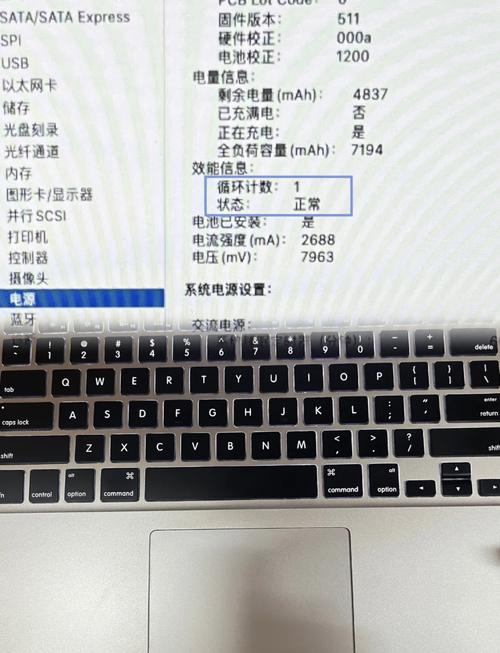
重新插拔电源适配器
 (图片来源网络,侵删)
- 确保电源适配器(充电器)已经牢固地插入墙壁插座和笔记本电脑的电源接口。
- 可以尝试更换一个墙壁插座,或者换一个已知正常的电源适配器来测试,以排除适配器本身故障的可能性。
-
长按电源键强制关机
- 如果笔记本处于卡死或异常状态,可能会导致系统无法识别电池。
- 按住电源键 15-30秒,直到笔记本完全断电,然后再尝试开机,这可以清除一些临时的硬件状态。
-
检查电池和电源接口
- 物理检查:仔细查看笔记本侧面或背面的电源接口,看是否有明显的物理损坏、松动或异物堵塞。
- 接口清洁:关机并拔掉电源,用棉签或软毛刷轻轻清理电源接口内的灰尘,有时灰尘会导致接触不良。
第二步:系统软件层面排查
如果基础检查无效,问题可能出在操作系统或驱动程序上。
-
重启电脑
 (图片来源网络,侵删)
这是最经典也最有效的“万能方法”,有时候系统只是暂时性的小故障,重启就能解决。
-
检查Windows电源管理设置
- 关闭“快速启动”:
- 进入 控制面板 > 硬件和声音 > 电源选项。
- 点击左侧的 “选择电源按钮的功能”。
- 点击 “更改当前不可用的设置”(需要管理员权限)。
- 取消勾选 “启用快速启动(推荐)”,然后保存更改。
- 重启电脑后再次检查。
- 检查电池驱动:
- 右键点击 “此电脑” 或 “我的电脑”,选择 “管理”。
- 在左侧选择 “设备管理器”。
- 展开 “电池” 类别。
- 你应该能看到 “Microsoft ACPI-Compliant Control Method Battery” 或类似名称的设备。
- 如果设备上有一个 黄色感叹号 或 叉号:
- 右键点击该设备,选择 “卸载设备”。
- 在弹出的窗口中,勾选 “尝试删除此设备的驱动程序软件”(如果可用),然后点击“卸载”。
- 重启电脑,Windows会自动重新安装电池驱动程序。
- 关闭“快速启动”:
-
运行Windows疑难解答
- 进入 设置 > 更新和安全 > 疑难解答。
- 选择 “其他疑难解答”,然后找到并运行 “电源” 和 “硬件和设备” 的疑难解答工具,让系统自动查找并修复问题。
-
更新BIOS/UEFI
 (图片来源网络,侵删)
- BIOS(基本输入输出系统)是电脑最底层的软件,它负责硬件初始化和启动,有时,过时的BIOS可能导致无法识别新电池或电池信息异常。
- 操作前警告:更新BIOS有风险,操作不当可能导致电脑无法启动,请务必严格按照官方指南操作,并确保在更新过程中电脑不断电。
- 步骤:
- 前往你的笔记本品牌官网(如联想、戴尔、惠普等)。
- 在“支持”或“服务”页面,输入你的笔记本型号,查找对应的驱动和软件下载页面。
- 找到 “BIOS和固件更新” 或 “BIOS更新”。
- 下载最新的BIOS更新文件,并仔细阅读官方提供的更新说明和操作指南。
- 按照指南进行更新,通常是在Windows下运行一个官方提供的更新程序。
第三步:硬件层面排查(需要动手能力,谨慎操作)
如果软件层面都无法解决,那很可能是硬件出了问题。
-
电池本身的问题
- 电池老化或损坏:锂电池是有寿命的,通常2-3年后性能会显著下降,甚至完全失效,如果电池已经使用了很久,这可能是主要原因。
- 电池内部电路故障:电池内部的保护板或电芯损坏,会导致无法向主板供电信息。
- 如何判断:如果你的笔记本在插着电源时可以正常开机和使用,但拔掉电源后立刻关机,并且之前更换过非原装电池,那么电池本身损坏的可能性很大。
-
主板电池接口或电路问题
- 接口松动:连接电池和主板的排线可能没有插紧,或者因为跌落、撞击导致接触不良。
- 排线损坏:连接电池的排线(扁平的柔性数据线)可能被弯折或损坏。
- 主板充电/检测电路故障:主板上的充电管理芯片或相关电路元件损坏,导致无法读取电池信息或为电池充电。
总结与解决方案
根据你的排查情况,可以对应以下解决方案:
| 问题现象 | 可能原因 | 解决方案 |
|---|---|---|
| 插着电源能用,拔掉就断电 | 电池物理损坏或老化 | 更换新电池,建议购买原装或品牌认证的电池,避免使用劣质电池。 |
| 设备管理器里电池有黄色感叹号 | 电池驱动程序问题或BIOS问题 | 先尝试卸载并重装驱动,如果无效,再考虑更新BIOS。 |
| 刚拆机或维修后检测不到 | 电池排线未插好或松动 | 打开后盖,重新插拔电池排线,确保两端都已牢固连接。 |
| 所有软件方法都无效,且电池是新的 | 主板充电/检测电路故障 | 送修专业维修点,这通常需要专业的检测设备来判断是主板芯片问题还是其他硬件故障,维修成本可能较高。 |
最后的建议
- 优先尝试软件方法:大部分情况下,问题可以通过重启、重装驱动或更新BIOS解决。
- 备份重要数据:在进行BIOS更新或拆机检查之前,务必备份你电脑中的重要数据。
- 寻求专业帮助:如果你对硬件不熟悉,或者不确定如何操作,特别是需要拆机时,强烈建议联系官方售后服务中心或信誉良好的电脑维修店进行检测和维修,以免造成更大的损坏。
希望这份详细的指南能帮助你解决问题!


