


使用“系统信息” (最推荐、最直观)
这是最简单、最直接的方法,所有用户都可以轻松操作。
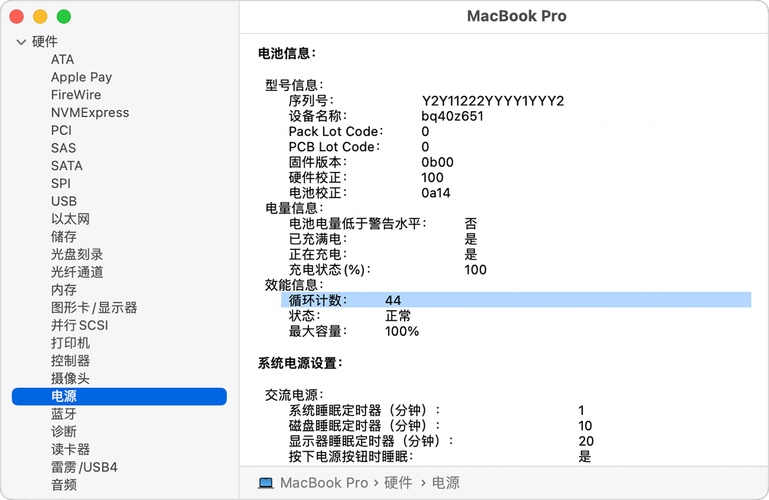
(图片来源网络,侵删)
操作步骤:
- 点击屏幕左上角的苹果菜单 。
- 在下拉菜单中,选择 “本机概览” (About This Mac)。
- 在弹出的窗口中,点击 “系统报告” (System Report...) 按钮。
- 在新的窗口中,从左侧的边栏中找到并点击 “硬件” (Hardware) 分类。
- 在下级菜单中,选择 “电源” (Power)。
- 在右侧的详细信息区域,你就能找到所有关于电池的信息了。
关键信息解读:
- 循环计数 (Cycle Count):这里的数字就是你的电池循环次数,显示
526就代表电池已经经历了 526 次完整的充放电循环。 - 最大容量 (Maximum Capacity):这个数值以百分比显示,代表电池相对于全新状态的最大容量,苹果官方认为,当最大容量低于 80% 时,电池可能需要更换。
使用“终端”命令 (适合喜欢命令行的用户)
如果你习惯使用命令行,这个方法会更快。
操作步骤:
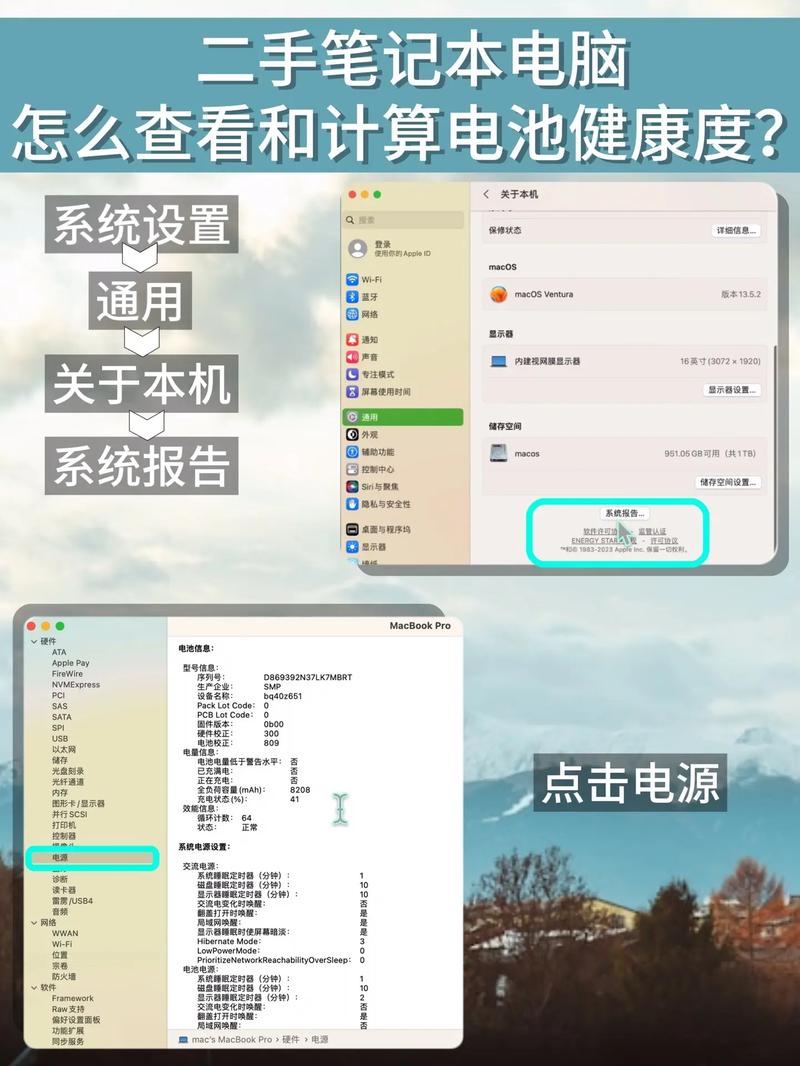
(图片来源网络,侵删)
- 打开 “启动台” (Launchpad)。
- 找到并打开 “终端” (Terminal) 应用程序(你也可以使用 Spotlight 搜索
Command + 空格键输入Terminal打开)。 - 在终端窗口中,输入以下命令,然后按
Return(回车) 键:system_profiler SPPowerDataType
- 终端会输出非常详细的电源信息,你需要在输出的文本中找到
Cycle Count这一行,后面的数字就是你的电池循环次数。
输出示例:
      ...
      SPPowerDataType
      ...
      Hardware Configuration:
        ...
      Battery Information:
        ...
        Cycle Count: 526
        ...
      ...
这里的 Cycle Count: 526 就是你要找的信息。
关于电池循环次数的常见问题
什么是“电池循环次数”?
苹果官方对一次“完整循环”的定义是:累计充电至 100% 并放电至 0% 的过程。
这不意味着你必须每次都把电用光再充满。

(图片来源网络,侵删)
- 今天你用了 50% 的电量,然后充满。
- 明天你又用了 50% 的电量,然后充满。 这样累计起来,就算是一次完整的电池循环。
电池循环次数多少算正常?需要更换吗?
这主要取决于你的 MacBook 型号和使用年限,苹果官方对电池寿命的保证是基于循环次数的:
- 苹果标准:苹果设计其电池在达到 1000 次循环 后,仍能保留 80% 的原始容量。
- 实际使用:
- 低于 500 次:电池健康状况通常非常好,无需担心。
- 500 - 1000 次:电池开始正常老化,最大容量可能会逐渐下降到 80% 左右,如果感觉续航明显变短,可以考虑更换。
- 超过 1000 次:电池老化程度较高,最大容量很可能低于 80%,此时续航会大打折扣,是考虑更换电池的信号。
重要提示:除了循环次数,“最大容量” 是一个更直观的健康指标,如果循环次数不高,但最大容量已经很低(例如低于 80%),也可能说明电池存在问题。
如何延长 MacBook 电池寿命?
- 避免极端温度:不要在过热(如阳光直射)或过冷的环境中使用或充电。
- 避免长期满电或无电存放:如果长时间不使用 Mac,建议将电量保持在 50% 左右存放。
- 优化充电设置:在“系统设置” > “电池” > “电池健康与充电”中,可以开启 “优化电池充电” 功能,它会学习你的使用习惯,在插上电源后暂时将电量充到 80% 左右,直到你需要使用时再充满,以减少电池压力。
- 减少不必要的耗电:在不使用蓝牙、Wi-Fi 时可以关闭,调低屏幕亮度等。
我的电池需要更换怎么办?
如果你发现电池循环次数很高,或者最大容量远低于 80%,并且续航严重影响了你的使用,可以通过以下方式更换:
- 联系 Apple 支持:访问 Apple 官网支持页面,通过序列号检查你的设备是否仍在保修期内或适用于 AppleCare+ 计划,如果在保,更换可能是免费的或低价的。
- 前往 Apple Store 零售店:可以预约天才吧 (Genius Bar) 进行检测和更换。
- 寻找 AASP 认证服务商:Apple 授权服务提供商也可以提供原厂电池更换服务。
希望这些信息能帮助你全面了解你的 MacBook 电池状况!


