


电池盖的位置
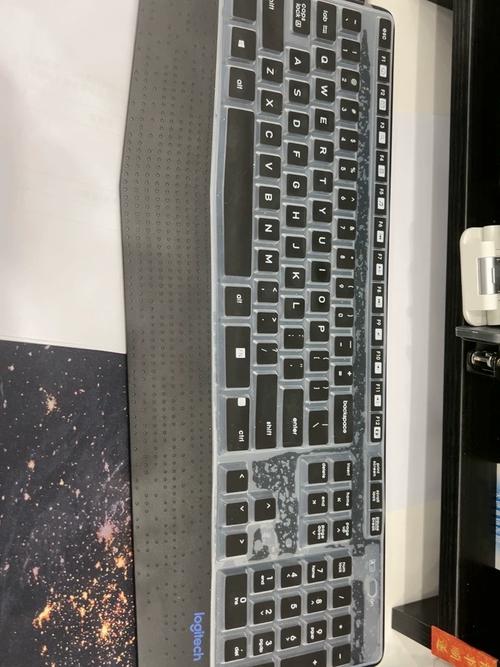
罗技 MK345 键盘的电池盖位于键盘的背面,它通常覆盖着键盘的整个底部,用于容纳和固定电池。
(图片来源网络,侵删)
如何打开电池盖(详细步骤)
MK345 的电池盖设计非常简单,通常是“一推一开”式,请按照以下步骤操作:
-
将键盘翻转:将键盘正面朝下,平放在一个柔软的表面上(如桌面或毛巾),以防止刮伤键盘或桌面。
-
找到电池盖:观察键盘的背面,你会看到一块大面积的、带有卡扣的塑料盖板,这就是电池盖。
-
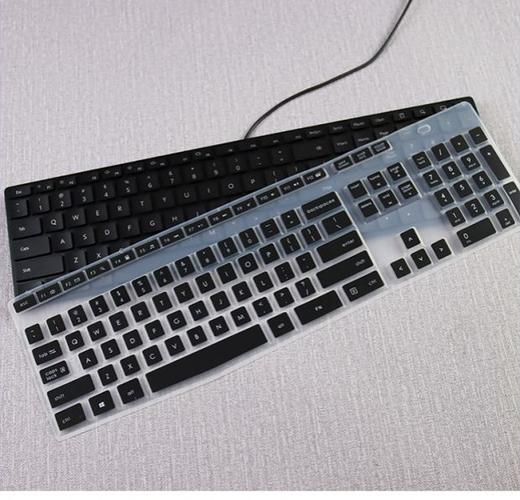
找到开启标识:在电池盖的边缘(通常是靠近您身体的一侧),会有一个小的开启图标,这个图标通常是一个电池形状,旁边有一个向右的箭头 (→) 或一个“打开” (OPEN) 的字样,箭头的指向就是您需要推动的方向。
 (图片来源网络,侵删)
 -
推动并取下盖子:
- 用您的拇指或食指,沿着箭头指示的方向,水平向右滑动电池盖。
- 滑动一小段距离后,电池盖的卡扣就会松开,然后您就可以轻松地将它向上抬起,将其从键盘上取下来。
-
安装或更换电池:
- 取下盖子后,您会看到内部的电池仓。
- 根据仓内“+”和“-”极性标识,正确装入两节 AA(5号)电池。
- 注意:请确保电池极性正确,否则键盘无法工作。
-
重新安装电池盖:
- 将电池盖对准键盘背面的卡槽。
- 先将盖子的左侧(没有箭头的一侧)卡入固定槽。
- 用手指轻轻地将盖子的右侧(有箭头的一侧)向下按压,直到听到“咔哒”一声,表示卡扣已经锁紧。
常见问题及解决方法
问题1:电池盖打不开或很紧?
- 原因:这是最常见的情况,通常是新的键盘或长时间未更换电池导致的,卡扣可能比较紧,或者有轻微的塑料毛刺。
- 解决方法:
- 增加推力:请确保您是沿着箭头指示的方向水平滑动,而不是向上撬,可以用更大的力气推动,但注意不要用力过猛损坏卡扣。
- 检查毛刺:在明亮的光线下,仔细检查电池盖边缘和键盘主体边缘是否有塑料生产时留下的毛刺,如果有,可以用小刀或指甲轻轻刮掉。
- 使用辅助工具:如果手滑,可以戴上橡胶手套增加摩擦力,或者,用一张塑料卡片(如会员卡、废银行卡)的边缘抵住电池盖的缝隙,帮助您更好地发力。
问题2:电池盖关不上或总是弹起来?
- 原因:通常是电池没有放好,或者盖子没有完全对准卡槽。
- 解决方法:
- 检查电池:确保电池已经完全放入仓内,没有倾斜或突出。
- 对准卡槽:重新安装盖子时,先确保左侧的卡扣已经完全卡入固定槽,这是关键步骤。
- 用力按压:确认位置正确后,要用力将盖子按到底,直到听到清脆的“咔哒”声,表示锁紧到位。
问题3:更换电池后键盘没有反应?
- 原因:除了电池问题,也可能是键盘与接收器的配对问题。
- 解决方法:
- 检查电池极性:这是首要检查项,确保电池的“+”和“-”极性与仓内标识一致。
- 更换新电池:尝试使用两节全新的、电量充足的AA电池。
- 重新连接(对码):
- 将接收器(Unifying接收器)插入电脑的USB端口。
- 将键盘背面的电源开关拨到“ON”位置。
- 观察键盘左上角的连接指示灯,如果指示灯快速闪烁,表示键盘正在寻找接收器。
- 在键盘的背面或侧面找到一个微小的连接按钮(Connect按钮)。
- 在10秒内,同时按下键盘上的连接按钮和接收器上的连接按钮(如果接收器有的话),只需按下键盘上的连接按钮即可。
- 等待几秒钟,指示灯会变为常亮或熄灭,表示连接成功。
罗技 MK345 的电池盖操作虽然简单,但初次使用时可能会因为卡扣紧而感到困惑,记住核心要点:
(图片来源网络,侵删)
- 打开:翻转键盘 -> 找到箭头 -> 水平向右滑动 -> 抬起。
- 关闭:对准卡槽 -> 先卡左侧 -> 后按右侧。
如果遇到困难,不要硬来,先检查是否有毛刺或对准问题,希望这些信息能帮助您顺利更换键盘电池!


