


第一步:软件问题排查(最常见)
软件问题通常是导致耗电异常的首要原因,我们可以通过系统自带的功能来定位“罪魁祸首”。

(图片来源网络,侵删)
检查电池使用情况
这是最关键的一步,能告诉你哪个应用在“偷电”。
- 路径:
设置>电池>查看详细内容 - 如何操作:
- 查看耗电量排行最高的应用,如果某个应用你明明没用过,但耗电却很高,那它很可能有问题。
- 特别注意:查看“后台”和“运行中”的耗电情况,如果某个应用即使你没有打开,也一直在后台运行并消耗大量电量,这就是问题所在。
清理后台应用
虽然 Android 系统对后台管理比较智能,但过多的后台应用依然会增加耗电。
- 操作:从屏幕底部上滑并停顿,调出多任务界面,将不需要的应用卡片向上滑动关闭。
关闭不必要的系统功能
一些系统功能在不需要时会持续消耗电量。
- 定位服务 (GPS):这是耗电大户,确保只在需要导航或地图时开启。
- 路径:
设置>位置,可以设置为“设备 only”或“省电模式”。
- 路径:
- 蓝牙/Wi-Fi:在不使用时,从快捷菜单中关闭它们。
- 移动数据:Wi-Fi 信号良好,可以关闭移动数据。
- 自动同步:
设置>账户> 关闭一些不重要的账户自动同步功能。 - 屏幕亮度:将屏幕亮度调至自动或手动降低亮度,屏幕是耗电的另一大元凶。
- Always-On Display (AOD):如果你的 Z Play 系统版本支持息屏显示,请关闭它,它会持续消耗电量。
检查系统更新和 App 更新
- 系统更新:
设置>关于手机>系统更新,确保系统是最新版本,新版本通常会修复一些耗电的 Bug。 - App 更新:打开 Google Play 商店,进入“我的应用和游戏”,将所有应用更新到最新版本。
恢复出厂设置(终极软件方案)
如果以上所有方法都无效,很可能是系统文件损坏或某些顽固的后台软件导致的。

(图片来源网络,侵删)
- 警告:此操作会清除手机内所有数据,请务必备份重要资料(照片、联系人、文件等)。
- 路径:
设置>系统>重置选项>清除所有数据(恢复出厂设置)。
第二步:硬件问题排查
如果软件层面排查后问题依旧,那很可能是硬件老化了。
电池自然老化(最可能的原因)
Moto Z Play 发布于 2025 年,至今已有近 8年时间,锂离子电池的寿命是有限的,通常2-3年后就会出现明显衰减。
- 如何判断:
- 续航时间明显缩短:以前能用一天半,现在半天就没电了。
- 电量掉得快:从100%掉到80%很正常,但如果从80%掉到20%非常快,或者在某个电量百分比(如40%)时突然关机,都说明电池健康度很差了。
- 手机发热:在充电或轻度使用时,手机异常发热,这通常是电池性能下降的伴随现象。
电池健康检测
Moto Z Play 的系统没有自带的电池健康检测功能,你可以通过第三方 App 来大致判断,但结果仅供参考。
- 推荐 App:AccuBattery。
- 使用方法:安装后,在正常使用和充电时,App 会根据你的使用习惯估算电池的健康容量,如果多次测量后,电池健康度低于 80%,就强烈建议更换电池了。
更换电池
这是解决硬件老化问题的唯一有效方法。
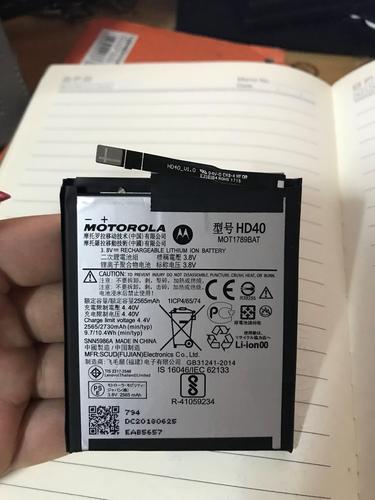
(图片来源网络,侵删)
- 优点:成本最低,效果最好,能让你的 Z Play 恢复“续航神器”的本色。
- 如何更换:
- 官方售后:最安全可靠,但价格可能较高且维修点较少。
- 第三方维修店:价格便宜,速度快。请务必选择信誉好的店铺,并要求使用质量可靠的电池(如京牛、欣旺达等品牌),避免使用劣质翻新电池,存在安全隐患。
- 自己动手:如果你有动手能力,可以在网上购买原装或高质量的第三方电池,并观看教程自行更换,Z Play 的电池更换相对容易。
第三步:使用习惯优化
除了以上两点,一些使用习惯也会影响续航。
- 降低刷新率:如果系统支持,降低屏幕刷新率(如从 60Hz 调至 50Hz 或 30Hz)可以有效省电。
- 使用省电模式:在电量较低或需要长时间续航时,开启
设置>电池>省电模式或超级省电模式,后者会限制后台活动并降低性能,但能最大限度延长使用时间。 - 避免极端温度:不要在过热(如阳光直射)或过冷的环境下使用或充电,这会永久性地损害电池。
总结与建议
- 先从软件入手:按照第一步的流程,先检查电池使用情况,关闭不必要的功能,清理后台。
- 考虑硬件老化:如果你的手机已经使用了3-4年以上,并且软件优化后改善不大,那么电池老化是最可能的原因。
- 果断更换电池:对于 Moto Z Play 这种经典机型,更换一块新电池是性价比最高的“续命”方案,成本通常在100-200元之间,就能让它“满血复活”。
希望这份详细的指南能帮你解决 Moto Z Play 的耗电问题!


