


第一步:基础检查(最常见的原因)
这些步骤最简单,也最有可能解决问题。

(图片来源网络,侵删)
检查电源适配器(充电器)和电源线
- 电源线是否插紧? 确保电源线连接到墙壁插座和电源适配器两端都插紧了。
- 墙壁插座是否有电? 用手机充电器或其他小电器测试一下这个插座是否正常工作。
- 电源适配器指示灯是否亮起? 正常情况下,将适配器插上电后,其上的指示灯会亮起(通常是绿色或橙色),如果指示灯不亮,说明适配器本身可能损坏了。
- 检查电源线是否有破损? 检查从插座到适配器的线缆,以及从适配器到笔记本的线缆,看是否有明显的磨损、断裂或折痕。
解决方法: 如果怀疑是适配器问题,可以尝试找一个同规格的替换适配器测试,这是最直接的判断方法。
检查充电接口(笔记本上的DC口)
- 接口是否松动? 观察笔记本侧面的充电接口,看看插头插进去后是否晃动很大,如果接口内部松动,会导致接触不良。
- 接口是否有异物堵塞? 检查接口内部是否有灰尘、小纸屑等异物,可以用手电筒照一下看看。
解决方法:
- 对于异物: 关闭电脑并拔掉电源,用非金属的细棒(如牙签)或压缩空气罐小心地清理。
- 对于松动: 如果接口松动,可能需要送修,因为焊接在主板上的接口需要专业工具更换。
第二步:软件与系统设置检查
如果硬件连接都正常,那么问题可能出在软件或系统设置上。
检查电池驱动程序
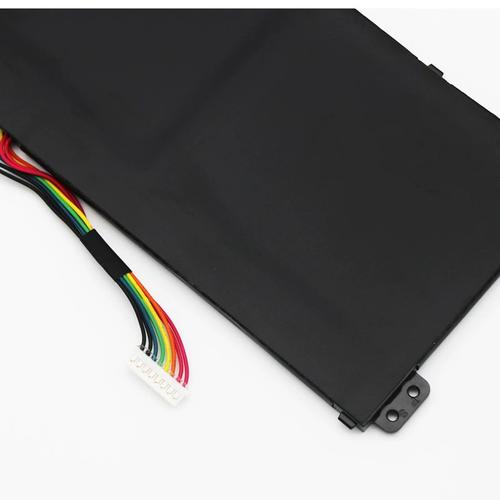
驱动程序是硬件和操作系统沟通的桥梁,驱动异常可能导致系统无法识别电池或控制充电。
(图片来源网络,侵删)
解决方法(重装电池驱动):
- 在Windows搜索栏中输入“设备管理器”并打开它。
- 在设备管理器中,找到“电池”类别,点击展开它。
- 你会看到“Microsoft AC Adapter”(Microsoft AC适配器)和“Microsoft ACPI-Compliant Control Method Battery”(Microsoft兼容控制方法电池)等几项。
- 右键点击“Microsoft ACPI-Compliant Control Method Battery”,选择“卸载设备”。
- 重要提示: 如果系统提示“删除此设备的驱动程序软件”,请勾选它,然后点击“卸载”。
- 卸载完成后,不要立即重启电脑,先拔掉电源适配器,等待1-2分钟。
- 然后重新插上电源适配器,再正常开机,Windows会自动重新检测并安装电池驱动程序,重启后,问题通常就会解决。
检查Windows电源设置
- 进入“设置” > “系统” > “电源和电池”。
- 检查“屏幕关闭”和“睡眠”时间设置是否过短,但这通常不会导致“无法充电”的提示。
- 更重要的是,检查是否启用了“电池续航模式”或“节电模式”,在某些模式下,系统可能会限制充电速度或暂停充电以保护电池,尝试切换到“最佳性能”模式看看。
使用Acer官方工具:Acer Care Center
Acer提供了官方的电脑维护工具,其中包含电池校准等功能。
- 在Windows开始菜单中搜索并打开“Acer Care Center”。
- 在“诊断”或“工具”选项中,寻找“电池校准”(Battery Calibration)功能。
- 按照屏幕上的指示操作,电池校准通常会将电量完全耗尽,然后再充满,有助于修正电池电量显示不准确的问题。
第三步:BIOS/UEFI设置检查
BIOS是电脑底层固件,有时其设置也会影响充电。
检查BIOS中的电池设置
- 重启电脑,在Acer开机画面出现时(通常是Acer标志),反复按 F2 或 DEL 键进入BIOS/UEFI设置界面。
- 在BIOS菜单中,使用方向键找到“Main”或“Power”相关的选项。
- 查找是否有“Battery Health Mode”(电池健康模式)或类似的选项,有些笔记本有“Primary Battery”(主电池)的启用/禁用选项。
- 确保电池没有被禁用,如果有“Battery Health Charging”之类的选项,可以尝试切换不同模式(如“Standard”或“Long Life”)。
- 按F10键,选择“Save & Exit”保存设置并退出。
第四步:高级排查与硬件故障
如果以上所有方法都无效,那么很可能是硬件本身出了问题。
(图片来源网络,侵删)
电池校准(操作系统层面)
这和Acer Care Center里的校准类似,但可以手动操作。
- 将笔记本插上电源,确保电量充至100%。
- 保持充电状态再继续充电1-2小时,确保电池完全饱和。
- 然后拔掉电源适配器,将电池电量完全耗尽,直到电脑自动关机,这个过程可能需要几个小时,请耐心等待。
- 电脑关机后,不要开机,重新插上电源适配器,然后开机充电,再次将电量充到100%。
这个过程可以重置电池的电量管理芯片,有时能解决“0%可用(已插接电源)”的问题。
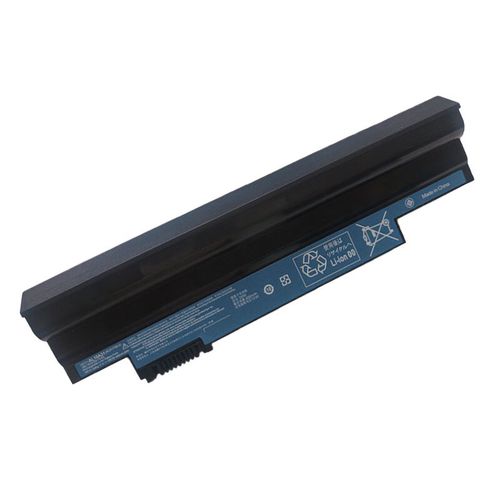
电池老化或物理损坏
- 电池寿命已尽: 锂电池的寿命通常为2-3年,如果笔记本使用超过这个时间,电池容量会大幅下降,可能出现完全无法充电或续航极短的情况。
- 物理鼓包: 这是非常危险的情况! 如果发现电池本身有明显的鼓包变形,请立即停止使用,拔掉电源,并尽快送修,鼓包的电池有起火和爆炸的风险,切勿自行更换。
如何判断:
- 在Windows中,点击右下角的电池图标,查看“电池续航”时间,如果充满电后只能用很短时间(如半小时以内),且电池健康度显示“严重”,则很可能是老化了。
- 在设备管理器中,如果电池旁边有一个黄色的感叹号,也通常表示驱动或硬件有问题。
总结与最终建议
| 问题现象 | 可能原因 | 解决方案 |
|---|---|---|
| 适配器灯不亮 | 电源适配器损坏或插座没电 | 换插座,换适配器 |
| 接口松动/有异物 | 充电接口问题 | 清理接口,送修接口 |
| 插电后显示0%未充电 | 电池驱动程序异常 | 在设备管理器中卸载电池驱动 |
| 电池图标显示“考虑更换电池” | 电池老化 | 联系官方售后或专业维修点更换 |
| 电池明显鼓包 | 电池物理损坏(危险!) | 立即停止使用,送修! |
| 所有软件方法无效 | 主板充电电路故障 | 联系Acer官方售后或专业维修点检测主板 |
最后的建议: 如果以上所有步骤都无法解决问题,特别是当排除了适配器和接口问题后,最可能的原因是电池老化或主板上的充电管理电路损坏。
最佳选择是:
- 联系Acer官方售后: 通过Acer官网或客服电话,提供你的序列号进行报修,如果在保修期内,可能会免费更换电池或主板。
- 寻找专业维修店: 如果已经过保,可以找一家信誉好的电脑维修店进行检测和维修,更换一块新的第三方电池通常比官方售后便宜,但质量需要甄别。
希望这些步骤能帮助你解决问题!


