


目前市面上并没有一款“神奇”的软件可以一键修复所有电池问题,所谓的“电池修复软件”主要分为以下几类,其效果和原理各不相同。
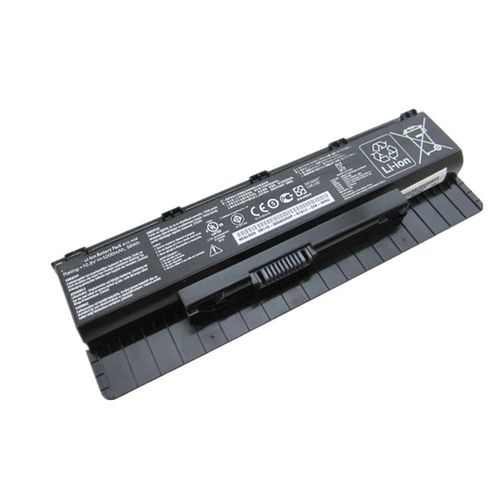
(图片来源网络,侵删)
第一类:官方工具(最推荐、最安全)
这是最值得信赖的选择,因为它们由华硕官方提供,专门针对自家笔记本的电池管理系统进行优化。
Battery Health Charging (电池健康充电)
这是华硕目前最主流、最推荐的电池保养工具,主要应用于近几年的新款笔记本(尤其是搭载第8代及以后Intel处理器的型号)。
- 功能原理:它不是像“电池校准”那样深度充放电,而是通过限制电池的充电上限来延长电池的长期寿命,锂电池最怕的是“满电状态下的高电压”,所以减少100%满电的时间可以有效减缓老化。
- 主要模式:
- 自适应模式:默认模式,系统会根据您的使用习惯(通常连接电源的时间)自动调整充电阈值,在保证续航的同时最大化电池寿命。
- 长效使用模式:限制充电到最多80%,适合长时间插电使用台式机模式的用户,能显著延长电池寿命。
- 平衡保养模式:限制充电到最多60%,适合需要长时间插电但又不希望电池完全闲置的用户。
- 最大电量模式:允许电池充到100%,适合需要长时间外出移动使用的用户。
- 如何获取和安装:
- 预装:很多华硕笔记本在购买时就已预装此软件,您可以在 Windows 的“开始”菜单或“所有应用”中找到它。
- 官方下载:如果您的电脑没有预装,可以前往华硕官方支持网站下载。
- 访问 华硕官方支持页面。
- 输入您的笔记本完整型号(ROG Zephyrus G14 GA401IV)。
- 在驱动程序和软件下载页面,搜索 "Battery Health Charging" 或 "电池健康充电"。
- 下载并安装。
MyASUS 应用
这是一个功能强大的综合管理工具,通常也预装在许多华硕笔记本中。
- 功能:除了包含 Battery Health Charging 的功能外,MyASUS 还能:
- 显示详细的电池信息(设计容量、当前容量、充电循环次数等)。
- 进行电池校准(见下文解释)。
- 系统更新、驱动程序更新等。
- 如何使用:
- 打开 MyASUS 应用。
- 点击左侧的“自定义”。
- 选择“电池健康充电”,即可设置充电模式。
- 在“自定义” >“电源”中,可以找到“电池校准”选项。
第二类:系统内置功能(无需下载)
Windows 系统本身也提供了一些基础的电池管理功能。
(图片来源网络,侵删)
电源选项
这是 Windows 自带的电源管理设置,虽然不能“修复”电池,但可以通过优化设置来减缓电池损耗。
- 如何操作:
- 在 Windows 搜索栏中搜索“编辑电源计划”。
- 选择您当前的电源计划(通常是“平衡”),点击“更改计划设置”。
- 点击“更改高级电源设置”。
- 在弹出的窗口中,找到“电池”类别下的“关键电池电量”和“电池电量低”通知,可以设置一个较高的阈值(20%或15%),避免电池电量过低才充电,这对电池寿命有好处。
- 确保设置了“在合上计算机时”为“睡眠”或“休眠”,而非“关机”。
电池校准
这是一个非常重要的概念,但经常被误解。
- 目的:电池校准的主要目的是让操作系统重新准确地识别电池的真实容量,随着电池老化,Windows 显示的电量百分比可能会与实际不符(比如显示还有30%,但很快就关机了),校准可以修正这个问题,但不能恢复电池的原始容量。
- 原理:通过一次完整的、不受干扰的充电和放电过程,让电池的“电量计量芯片”重新学习其满电和空电的电压点。
- 如何进行:
- 推荐使用 MyASUS 应用:如上文所述,MyASUS 提供了一键校准功能,会引导您完成整个过程,最安全、最方便。
- 手动操作:
- 将笔记本连接电源,确保电池完全充满至100%(充电灯熄灭)。
- 断开电源,在不连接电源适配器的情况下,正常使用笔记本,直到电脑自动因电量耗尽而关机。注意: 此过程不要让电脑进入睡眠状态,确保它完全耗尽电量,如果中途卡住,可以看视频、跑压力测试等来加速放电。
- 关机后,不要马上开机,让电脑静置至少5-6小时,甚至可以放一个晚上。
- 再次连接电源,在开机状态下充满电到100%,校准过程即完成。
第三类:第三方工具(谨慎使用)
网上有很多号称可以“修复”电池的第三方软件,但强烈建议您不要轻易使用。
- 常见软件:BatteryMon, BatteryInfoView 等,这些软件大多是信息查看工具,可以告诉您电池的详细参数(如设计容量、当前容量、循环次数),但并不能修复电池。
- 风险:
- 虚假宣传:很多软件所谓的“修复”功能实际上是强制进行深度充放电,这和手动校准原理一样,并不能恢复容量,反而可能对电池造成额外损耗。
- 安全风险:来源不明的软件可能捆绑恶意程序或病毒,威胁您的数据安全。
- 系统不稳定:这些软件可能与华硕的电源管理软件冲突,导致系统异常。
对于第三方工具,只建议用来查看电池信息,不要使用其所谓的“修复”或“重新校准”功能。

(图片来源网络,侵删)
总结与建议
| 方法类型 | 推荐指数 | 优点 | 缺点 | 适用情况 |
|---|---|---|---|---|
| 官方工具 (Battery Health Charging) | ⭐⭐⭐⭐⭐ | 最安全、最有效的保养方式,从源头减缓老化 | 需要手动设置,对老旧机型可能不适用 | 所有华硕笔记本用户的首选,尤其是新机型 |
| 系统内置 (电池校准) | ⭐⭐⭐⭐ | 系统自带,无需安装,能修正电量显示不准确问题 | 不能恢复容量,过程耗时,操作不当有风险 | 当发现电量显示不准、续航跳水时使用 |
| 第三方工具 | ⭐ | 能提供详细的电池数据 | 修复功能无效且有风险,不推荐使用 | 仅作为信息查看工具使用 |
给您的最终建议:
- 首选官方工具:首先检查您的电脑是否安装了 MyASUS 或 Battery Health Charging,如果已安装,请务必开启 “长效使用模式” 或 “平衡保养模式”,这是保护电池寿命的最佳方式。
- 进行一次校准:如果您的电池续航时间感觉明显变短,或者电量显示不准确,可以按照上述方法,通过 MyASUS 进行一次电池校准,让系统重新认识电池。
- 养成良好使用习惯:
- 避免长期满电插电:如果经常插电使用,务必开启 Battery Health Charging 的长效模式。
- 避免电量完全耗尽:尽量不要用到自动关机,最好在电量低于20%时就进行充电。
- 避免高温环境:不要在被子、沙发等不透气的地方使用笔记本,高温是电池的头号杀手。
- 长期存放:如果长期不使用笔记本,建议将电池充至50%左右,然后关机存放在阴凉干燥处。
通过以上官方、安全的方法,您可以最大程度地保养您的华硕笔记本电池,并让它保持最佳状态。


