


这是一个非常常见的老笔记本问题,我会从以下几个方面为您解答:
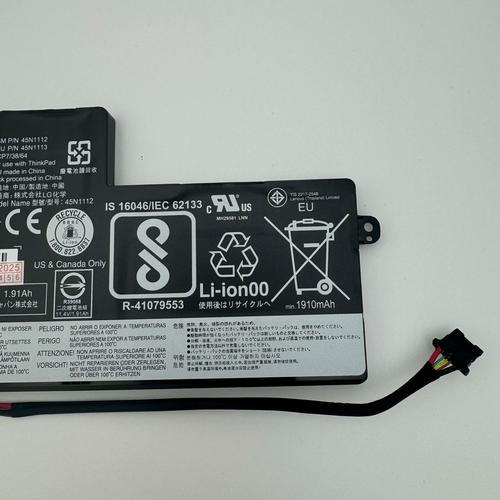
(图片来源网络,侵删)
- BIOS 电池的作用是什么?
- 电池没电了有哪些典型症状?
- 如何确认是 BIOS 电池问题?
- 更换 BIOS 电池的详细步骤(DIY 指南)。
- 更换电池的注意事项。
- 如果自己不想换,怎么办?
BIOS 电池的作用
BIOS 电池是一颗型号为 CR2032 的纽扣电池,它的主要作用有两个:
- 为实时时钟 供电:它负责在电脑关机后,继续维持系统时间的准确性,所以每次开机如果时间都回到出厂设置(比如变回 2025 年),最可能就是这个电池没电了。
- 为 BIOS/UEFI 设置 供电:它保存了 BIOS 的基本设置,比如启动顺序、硬件配置、安全密码(如开机密码、硬盘密码)等,如果电池没电,这些设置会全部丢失,恢复到默认状态。
电池没电的典型症状
如果你的 X240s 出现以下一种或多种情况,很可能是 BIOS 电池需要更换了:
- 时间重置:每次开机,系统时间都错误(显示为 2025 年 1 月 1 日),并且无法在 Windows 系统内保存时间。
- BIOS 设置丢失:每次开机都会自动进入 BIOS 设置界面,提示 "CMOS checksum error" 或 "Date/Time not set"。
- 硬件配置错误:开机自检时提示 "CMOS battery low" 或 "System Options not set"。
- 启动顺序被重置:BIOS 中的启动顺序(比如原来是 U 盘第一启动)被重置为默认状态。
- 安全警报:开机时屏幕上可能弹出 "Security Chip" 或 "TPM" 相关的错误信息。
如何确认是 BIOS 电池问题?
最直接的方法就是开机时进入 BIOS 界面查看。
- 开机或重启电脑,看到 ThinkPad LOGO 时,反复按 F1 或 Enter 键进入 BIOS Setup(蓝色界面)。
- 在主界面查看底部状态栏,通常会明确提示 "CMOS battery low" (CMOS 电池电量低)。
- 或者,直接进入
Date and Time(日期和时间)菜单,尝试修改时间,然后保存退出(按 F10),如果下次开机时间又重置了,100% 是电池问题。
更换 BIOS 电池的详细步骤 (DIY)
更换 X240s 的 BIOS 电池非常简单,不需要拆解整个主机,只需拆下键盘即可,整个过程大约需要 15-20 分钟。

(图片来源网络,侵删)
所需工具:
- 一颗新的 CR2032 纽扣电池(普通超市、文具店或网上都有售,价格很便宜,几块钱到十几块钱)。
- 一把适合 ThinkPad 螺丝的小型十字螺丝刀(PH0 或 PH1)。
- (可选)塑料撬棒或薄卡片,用于拆卸键盘卡扣。
操作步骤:
第一步:准备工作
- 完全关机,并断开所有外部连接(电源适配器、鼠标、U盘等)。
- 将电脑 翻转过来,背面朝上。
第二步:拆下后盖
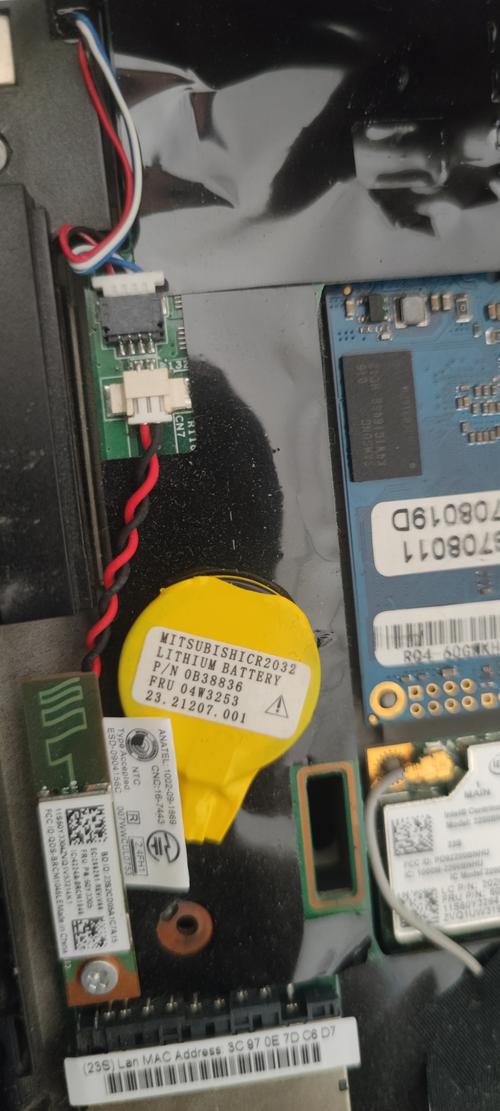
(图片来源网络,侵删)
- 在背面找到 后盖(就是带有很多散热孔的那块塑料盖)。
- 后盖通常由 十字螺丝 固定,拧下所有螺丝(注意有些螺丝长度可能不同,最好按顺序放好)。
- 用撬棒或指甲从后盖缝隙处轻轻撬开,取下后盖。
第三步:断开电池排线
- 拆下后盖后,你会看到主板和一块黑色的主电池(就是给笔记本供电的大电池)。
- 非常重要! 找到主电池的排线接口,轻轻将卡扣 向外或向上拨开(不同型号设计略有差异,通常是向上拨),然后拔出排线。这一步是为了防止在操作内部时意外短路。
第四步:拆下键盘
- 将电脑 翻转回来,正面朝上,打开屏幕。
- 仔细观察键盘上边缘,通常会有 1-2颗螺丝 固定键盘,拧下这两颗螺丝。
- 从键盘 上边缘 的缝隙处,用薄卡片或撬棒小心地撬开塑料卡扣,键盘的上边缘是卡在屏幕边框里的。
- 成功撬开后,将键盘 向上(屏幕方向)翻转过来,放在屏幕上,你会看到一根连接主板的 排线。
- 小心地将排线接口上的 黑色卡扣 向上抬起(约 90 度),然后轻轻将排线从插槽中 水平拔出。千万不要直接拽线!
- 现在键盘已经完全分离了。
第五步:更换 BIOS 电池
- 你会看到在主板上靠近键盘位置,有一个银色的、圆形的电池座,上面装着 CR2032 电池。
- 电池通常由一个小的 金属卡扣 固定,用手指轻轻拨开这个卡扣,旧电池就会弹起。
- 取出旧电池。
- 将新电池按照正确的正负极方向(通常电池座上有 标记,电池正面也是 )放入卡扣中。
- 将金属卡扣按回原位,固定好新电池。
第六步:反向操作,重新组装
- 将键盘排线水平插入插槽,然后按下黑色卡扣将其锁紧。
- 将键盘放回原位,确保下边缘的卡扣都扣好。
- 拧回键盘固定螺丝。
- 将电脑翻转,重新装回后盖,拧好所有螺丝。
- (如果之前拔掉了)重新连接主电池的排线并锁好卡扣。
第七步:开机测试
- 接上电源适配器,开机。
- 进入 BIOS(按 F1),检查时间是否正确,并保存设置(按 F10)。
- 进入 Windows 系统,确认时间已经自动同步并保持正确。
恭喜你,更换成功!
更换电池的注意事项
- 防静电:在操作前,触摸一下金属物体(如暖气片、自来水管)释放手上的静电,避免静电损坏主板上的精密元件。
- 断电:操作前务必断开主电池和电源适配器,这是最重要的安全步骤。
- 螺丝管理:后盖螺丝长度可能不同,建议按顺序放好,避免装错。
- 排线操作:拔插排线时一定要先抬起卡扣,动作要轻柔,避免损坏排线或接口。
- 电池型号:确保使用 CR2032 型号的电池,电压是 3V,不要用错。
如果自己不想换,怎么办?
如果你对动手操作没有信心,可以寻求以下帮助:
- 官方售后:联系联想官方售后服务中心,但费用可能会比较高,且时间较长。
- 电脑维修店:找一家靠谱的电脑维修店,更换一颗 CR2032 电池对他们来说是几分钟的小事,收费通常在 20-50 元人民币左右,非常划算。
- 朋友帮忙:如果你有会修电脑的朋友,可以请他们帮忙。
更换 ThinkPad X240s 的 BIOS 电池是一个难度低、成本低、效果显著的 DIY 维护项目,完全可以自己动手解决。


