


第一步:基础排查与软件层面解决(90%的用户问题出在这里)
这些方法简单快捷,可以解决大部分由软件引起的“突然没电”问题。
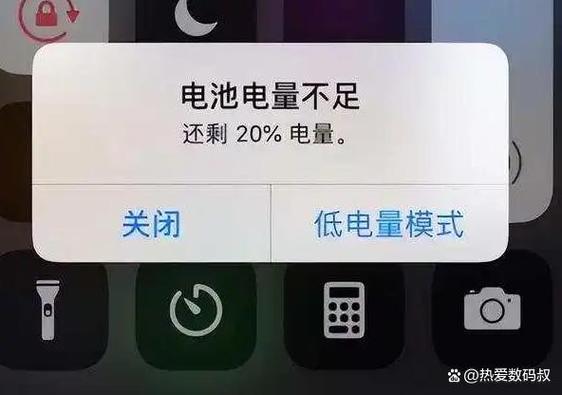
(图片来源网络,侵删)
强制重启手机
这是解决临时性软件故障最有效的方法,可以清除系统缓存和终止异常进程。
- 对于 iPhone 6/6 Plus/6s/6s Plus:
- 同时按住 侧边(电源)按钮 和 Home(主屏)按钮。
- 不要松开,持续按住约10-15秒,直到看到苹果的标志出现。
- 松开按钮,手机会正常重启。
检查并关闭高耗电应用
有些应用(尤其是导航、游戏、视频类)在后台运行时会消耗大量电量,甚至导致系统崩溃。
- 操作方法:
- 双击 Home 键,打开多任务界面。
- 向上滑动要关闭的应用卡片,将其完全关闭。
- 重点检查地图、视频播放器、社交软件(如微信、抖音)等。
检查电池健康度(iOS 11.3及以上系统支持)
这是最关键的一步,iPhone 6 的电池是消耗品,随着时间推移,其最大容量会下降,当电池健康度过低时,系统为了防止意外关机,会强制关机。
-
操作方法:
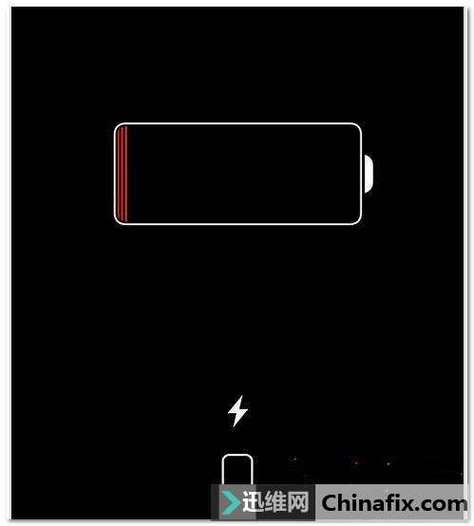 (图片来源网络,侵删)
- 进入 “设置” > “电池” > “电池健康”。
- 查看 “最大容量” 和 “峰值性能能力”。
-
最大容量低于80%
- 这意味着电池已经严重老化,无法再为设备提供足够的电量,系统可能会在电量还有20%-30%时就突然关机。这是导致“突然没电”最常见的原因。
- 解决方案: 更换电池,这是最根本的解决办法。
-
最大容量正常,但显示“需要维修”
- 这意味着电池无法再满足设备的峰值性能需求,为了防止意外关机,系统会自动降低处理器性能。
- 解决方案: 更换电池。
更新iOS系统
旧版本的系统可能存在耗电快的Bug,苹果会通过更新来修复这些问题。
- 操作方法:
- 进入 “设置” > “通用” > “软件更新”。
- 如果有更新,请连接稳定的Wi-Fi网络后进行下载和安装。
重置所有设置
这个操作不会删除你的照片、联系人等数据,但会清除Wi-Fi密码、壁纸、通知设置等所有个性化设置,恢复到默认状态。
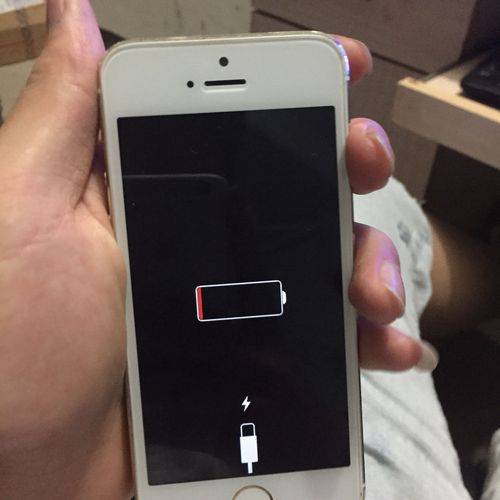
(图片来源网络,侵删)
- 操作方法:
- 进入 “设置” > “通用” > “还原” > “还原所有设置”。
- 输入锁屏密码,确认即可,这可以解决一些因系统配置错误导致的异常耗电。
第二步:硬件层面问题排查
如果以上软件方法都无法解决,那么很可能是硬件问题。
电池老化(最可能的硬件原因)
即使你的“电池健康”显示正常,但iPhone 6的电池已经使用了多年,其内部的化学物质可能已经衰减,导致电量显示不准或无法正常供电,这是老手机的通病。
- 解决方案: 更换电池,这是iPhone 6“突然没电”最根本、最可靠的解决方案。
充电口/充电线问题
劣质的充电线或充电头可能导致充电效率低下,甚至无法充电,让你误以为是电池问题。
- 排查方法:
- 换一根原装或有MFi认证的充电线和充电头尝试充电。
- 检查充电口是否有异物、灰尘或锈迹,可以用小刷子或牙签轻轻清理。
主板故障(可能性较小)
如果手机有进水、摔落的历史,或者排除了所有其他可能性,那么可能是主板上的电源管理芯片出现了故障。
- 特征: 更换电池后问题依旧,甚至出现无法开机、电量显示异常(如从100%瞬间掉到0%)等情况。
- 解决方案: 需要送修,由专业维修人员检测主板并进行维修。
总结与建议
| 问题现象 | 最可能的原因 | 解决方案 |
|---|---|---|
| 电量从20%-30%突然关机,无法开机 | 电池老化,最大容量低于80% | 更换电池(首选方案) |
| 耗电速度突然变快,半天就没电 | 后台应用、系统Bug或电池轻微老化 | 关闭后台应用、更新系统、重置设置 |
| 充电慢或充不进电 | 充电线/充电头问题或电池老化 | 更换原装充电线/头,或更换电池 |
| 电量显示不准确,跳电严重 | 电池或主板故障 | 先换电池,若无效则检测主板 |
给你的最终建议:
对于一台使用多年的iPhone 6来说,“电池老化”是导致“突然没电”的首要嫌疑对象。
- 先去“设置-电池-电池健康”里查看最大容量。
- 如果低于80%,不要再犹豫,直接去更换一块电池。 这不仅解决了“突然没电”的烦恼,也能让手机恢复流畅的运行速度(因为iOS会因电池老化而降频),性价比非常高。
- 如果电池健康显示正常,再尝试强制重启、更新系统等软件方法。
更换电池的成本远低于换一部新手机,能让你的iPhone 6“焕发新生”,是维持其正常使用的最佳投资。


