


第一步:基础检查(最常见的原因)
这是最可能的原因,也是最先要检查的地方。
(图片来源网络,侵删)
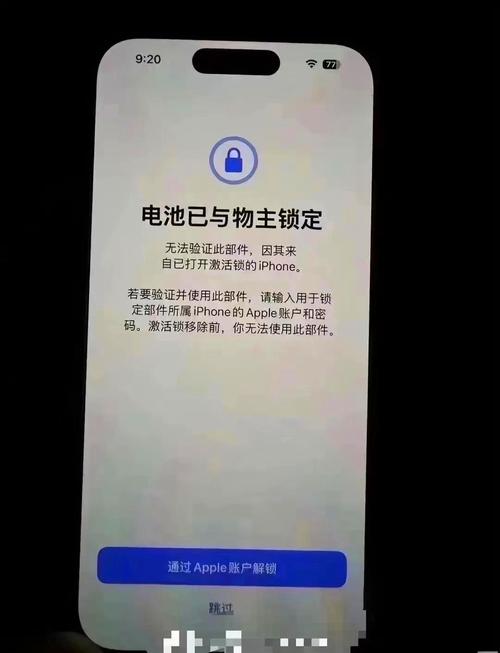
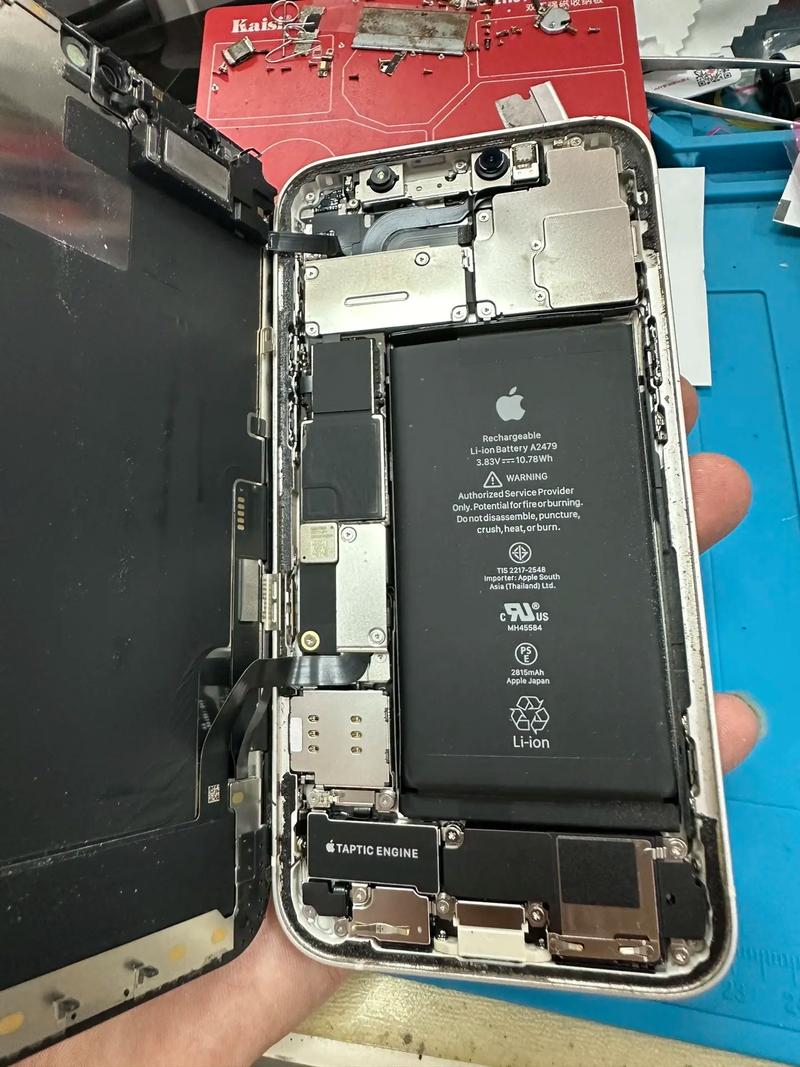
检查天线连接线(罪魁祸首!) 换电池需要拆开手机后盖,电池周围有多根非常细小的天线连接线,它们负责蜂窝网络、Wi-Fi、蓝牙等信号,在更换电池的过程中,这些线头很容易被不小心碰松、没有插好,或者安装时被压到、损坏。
- 如何检查:
- 如果您是自己换的,请重新拆开手机,仔细检查电池上方和周围的所有排线(特别是靠近边框的几根)是否都插紧了,可以尝试拔下来再重新插一次,确保听到“咔哒”一声的卡扣声。
- 如果是找维修店换的,强烈建议您立即返回维修店,要求他们检查天线连接线,这是最专业、最直接的方法,他们有专业的工具和经验,能快速定位问题。
第二步:软件与设置检查
如果排线没有问题,那么可能是软件层面的小故障。
飞行模式
- 操作: 从屏幕右上角下滑 Control Center,确保飞行模式是关闭的,或者进入 “设置” > “飞行模式”,将其关闭。
网络模式选择 有时候网络模式不匹配也会导致无信号。
(图片来源网络,侵删)
- 操作: 进入 “设置” > “蜂窝网络” > “蜂窝数据选项” > “语音与数据”。
- 尝试切换不同的选项(从“5G自动”切换到“4G”,或者反之)。
- 如果您在国外,可能需要手动选择运营商。
重启iPhone 这是解决大部分软件问题的“万能钥匙”。
- 操作: 按一下音量+,再按一下音量-,然后长按侧边电源键,直到看到苹果标志出现。
重置网络设置 这个操作会清除所有Wi-Fi密码、蓝牙配对信息和蜂窝网络设置,但可以解决很多深层次的信号问题。
- 操作: 进入 “设置” > “通用” > “传输或还原iPhone” > “还原” > “还原网络设置”。
- 注意: 此操作需要输入锁屏密码,并且会删除所有网络相关设置。
检查运营商设置
- 操作: 进入 “设置” > “蜂窝网络” > “蜂窝数据网络”,然后点击最下方的“运营商设置”。
- 如果提示更新,请点击更新,如果没有提示,可以尝试手动搜索运营商:进入 “设置” > “蜂窝网络” > “运营商”,然后关闭“自动”,手动选择您的运营商。
第三步:硬件与SIM卡检查
如果软件检查后问题依旧,那么需要检查硬件部分。
(图片来源网络,侵删)
检查SIM卡 SIM卡在拆卸过程中也可能被弄脏或接触不良。
- 操作:
- 关机。
- 用SIM卡针取出SIM卡。
- 用干净的软布或橡皮擦轻轻擦拭SIM卡的金属触点。
- 重新插入SIM卡,然后开机。
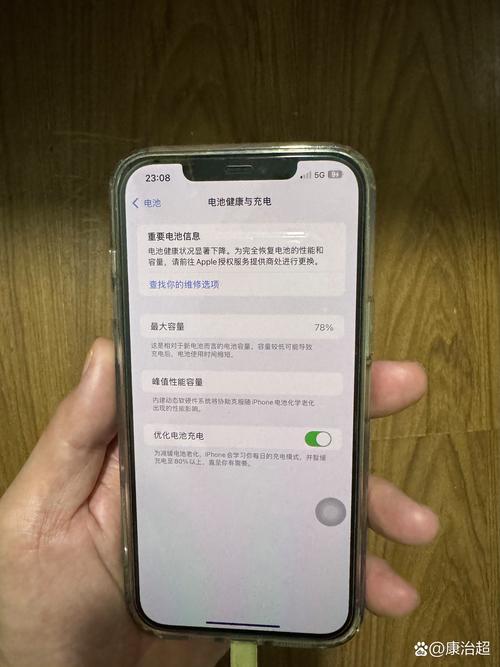
检查电池本身(可能性较低) 虽然不常见,但也不能完全排除,可能使用了质量不佳的非原装电池,其内部的屏蔽层或设计存在问题,对信号产生干扰。
- 判断: 如果您是在非官方渠道维修的,并且排线和SIM卡都确认没问题,可以考虑这个原因,唯一的解决办法是换一块质量好的电池。
第四步:寻求专业帮助
如果以上所有方法都尝试过,问题依然存在,那么可能情况比较复杂了。
返回维修店 如果您是在维修店换的电池,请务必回去,问题可能包括:
- 天线排线损坏: 在拆装过程中,排线可能被划伤或折断。
- 主板问题: 极少数情况下,拆卸过程可能导致主板上的焊点或元件有轻微损伤。
- 使用了劣质配件: 除了电池本身,后盖、屏蔽罩等配件也可能影响信号。
联系Apple官方支持 如果维修店无法解决,或者您是自己换的且无法处理,建议联系Apple官方。
- Apple Store 零售店: 预约Genius Bar,让官方技术人员进行检测,如果在保修期内(即使电池是第三方更换,整机保修可能仍在),他们可能会提供有偿维修。
- Apple 授权服务提供商: 寻找官方认证的维修点。
总结与建议
| 可能原因 | 解决方案 |
|---|---|
| 天线连接线松动 | 首要怀疑对象! 自己检查或返回维修店重新插拔。 |
| 飞行模式开启 | 关闭飞行模式。 |
| 网络模式不匹配 | 尝试切换“5G/4G”模式。 |
| 软件小故障 | 重启手机,或重置网络设置。 |
| SIM卡接触不良** | 关机取出SIM卡,擦拭金属触点后重新插入。 |
| 维修过程损坏排线 | 立即返回维修店,这是他们的责任。 |
| 电池质量或屏蔽问题 | 更换为质量更好的电池。 |
| 主板等硬件损伤 | 联系Apple官方或寻求高级别维修店帮助。 |
给你的最终建议:
- 先别慌张,先做第一步和第二步的基础检查。
- 如果基础检查无效,并且您是去维修店换的电池,请直接、果断地返回维修店。 这是最快、最省心的解决方式,因为问题几乎出在他们手上,他们有责任为您处理好。


