


- 标准充电方式
- 充电器规格与兼容性
- 电池养护模式” (Battery Protection)
- 充电速度慢或不充电的故障排查
- 电池保养与寿命建议
标准充电方式
为 Surface 3 充电非常简单:
(图片来源网络,侵删)
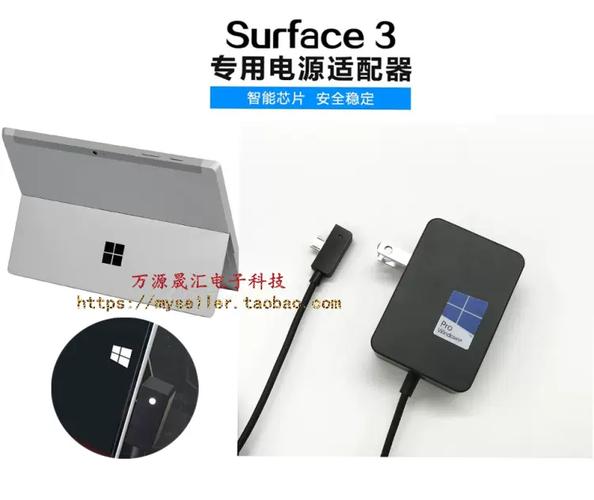
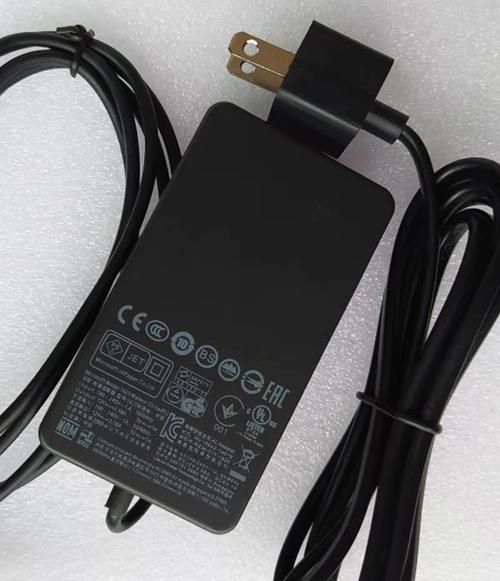
- 连接充电器: 将随机附带的原装充电器(通常是 24W 功率)插入 Surface 3 的 磁性充电端口(位于机身右侧)。
- 连接电源: 将充电器的另一端插入标准的电源插座。
- 查看状态: 连接后,屏幕上会显示充电图标,并且在键盘底座(如果连接了)的触摸板上也会有充电指示灯,当电池充满时,指示灯会变为绿色或熄灭。
关键点:
- 必须使用原装或认证的 24W 充电器。 功率不足的充电器(如手机充电器)无法为 Surface 3 提供足够的电流,会导致充电极其缓慢,甚至在开机使用时电量还会下降。
- Surface 3 的充电口是 磁性接口,靠近充电器端口时会自动吸附,连接非常方便。
充电器规格与兼容性
了解充电器的规格对于解决问题至关重要。
| 项目 | 规格 | 说明 |
|---|---|---|
| 原装充电器 | 24W 输出 (通常标有 12V/2A) | 这是为 Surface 3 设计的标准功率,能确保稳定的充电速度。 |
| USB-C 充电器? | 不兼容 | Surface 3 的充电口是专有的磁性接口,不是 USB-C 口,所有 USB-C 充电器(包括 PD 协议的)都无法直接为 Surface 3 充电。 |
| 替代/第三方充电器 | 必须是专为 Surface 3 设计的磁性充电器 | 市面上有第三方厂商生产兼容的充电器,但强烈建议选择知名品牌,以确保功率和安全性。 |
| 充电指示灯 | 键盘底座触摸板或屏幕 | 绿色/白色表示充电中或已充满;红色表示电量低。 |
如果你找不到原装充电器,请务必购买标明“兼容 Microsoft Surface 3”的 24W 磁性充电器。
电池养护模式” (Battery Protection)
这是一个非常重要的功能,也是 Surface 3 与现代设备在充电逻辑上的一个主要区别。
(图片来源网络,侵删)
-
什么是电池养护模式? 当 Surface 3 连接电源适配器长时间使用(例如插电办公、看电影)时,该模式会自动将电池的充电上限限制在约 50%-60%,而不是充满到 100%。
-
有什么好处? 极大地延长了电池的长期寿命。 锂电池在“满电”高压状态下长时间存放,会加速老化,限制充电上限可以显著减少电池的化学压力,让电池用得更久。
-
如何开启/关闭?
- 点击任务栏右下角的 电池图标。
- 在弹出的窗口中,找到并点击 “电池设置” (Battery settings)。
- 在设置页面中,你会看到一个名为 “电池养护模式” (Battery protection mode) 的开关。
- 开启: 当你插电使用时,电池电量会维持在 50%-60% 左右,拔掉充电器后可以继续使用。
- 关闭: 电池会正常充满到 100%。
建议: 如果你经常插电使用 Surface 3,强烈建议保持“电池养护模式”开启,只有在需要出门、希望获得最大续航时,才临时关闭它并将电池充满。
(图片来源网络,侵删)
充电速度慢或不充电的故障排查
如果遇到充电问题,可以按照以下步骤进行排查:
第一步:检查充电器和线缆
- 换一个电源插座: 确保插座本身是好的。
- 检查充电器: 检查充电器是否有物理损坏,适配器头和线缆连接处是否松动。
- 尝试更换充电器: 这是最有效的方法,如果手头有另一台确认工作的 Surface 3 原装充电器,换上试试,如果换了新充电器后正常,说明是原充电器坏了。
第二步:检查充电接口
- 清洁接口: Surface 3 的磁性充电口容易积灰,关机后,用非金属的细小工具(如牙签、塑料划针)或压缩空气罐轻轻清理接口内的灰尘和杂物。切勿使用金属物品,以免短路。
第三步:软件和系统检查
- 重启 Surface: 有时简单的软件故障会导致充电异常,尝试重启设备。
- 检查电池驱动:
- 在 Windows 搜索栏中输入“设备管理器”并打开。
- 展开“电池”类别。
- 右键点击“Microsoft ACPI-Compliant Control Method Battery”,选择“卸载设备”。
- 卸载后,重启 Surface,系统会自动重新安装电池驱动。
- 运行 Windows 更新: 确保系统是最新版本,有时系统更新会包含电池管理相关的修复补丁。
第四步:硬件检查
- 如果以上所有方法都无效,很可能是电池本身或主板上的充电管理模块出现了硬件故障,这种情况下,建议联系官方售后或专业的维修点进行检测。
电池保养与寿命建议
为了让你的 Surface 3 电池尽可能长寿,请遵循以下建议:
- 避免完全放电: 尽量在电量低于 20% 时就进行充电,不要用到自动关机。
- 避免长期满电存放: 如果你有一段时间不使用 Surface 3,建议将电量充到 50% 左右再关机存放,而不是充满。
- 尽量使用“电池养护模式”: 如前所述,这是保护电池的最佳方式。
- 避免高温环境: 不要将设备放在阳光直射、车内等炎热的地方,高温是电池的头号杀手。
- 定期使用: 即使不常用,也建议每隔一两个月将电池完整充放电一次(用到 20% 再充满),以保持电池的活性。
希望这份详细的指南能帮助你更好地了解和使用 Surface 3 的电池!


