


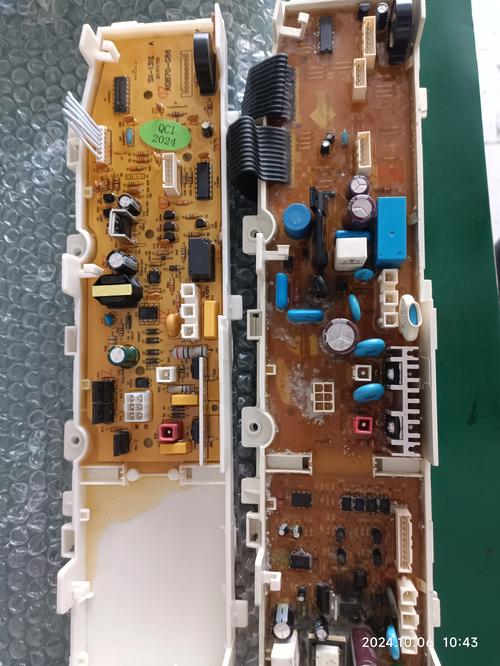
xqbs55 883g 并不是一个标准的、广为人知的电脑板型号,它更像是某个特定品牌、特定型号(比如一体机、工控机、或定制化设备)的内部编码,以下分析将基于这类板卡的通用特性(通常基于 Intel Atom 或类似低功耗平台)和用户反馈的常见问题。
(图片来源网络,侵删)
第一步:确认故障现象
“故障”是一个很宽泛的词,请先仔细观察您的电脑板具体出现了什么问题,这能帮助我们更精准地定位原因,常见现象有:
- 完全无法开机:按电源键无任何反应,指示灯不亮。
- 开机黑屏/无显示:电源灯亮,风扇转,但显示器无信号。
- 反复重启/自检失败:能开机,但到某个阶段就重启,或者屏幕上出现错误代码。
- 性能问题:系统运行缓慢、卡顿、死机。
- 外设问题:无法识别USB设备、声卡不工作、网口无连接等。
- 特定功能失灵:如VGA/HDMI无输出、不开机、不开机等。
第二步:根据故障现象进行排查
完全无法开机(电源指示灯不亮)
这通常是供电系统的问题。
-
检查外部电源:
- 确认电源适配器(外置电源盒)是否正确连接到插座和电脑板。
- 非常关键:检查电源适配器的电压 和 电流 是否与电脑板标签上的要求完全一致,电压(V)必须匹配,电流(A)必须等于或大于板卡要求,用万用表测量适配器输出电压是否正常。
- 尝试更换一个确认良好的同规格电源适配器。
-
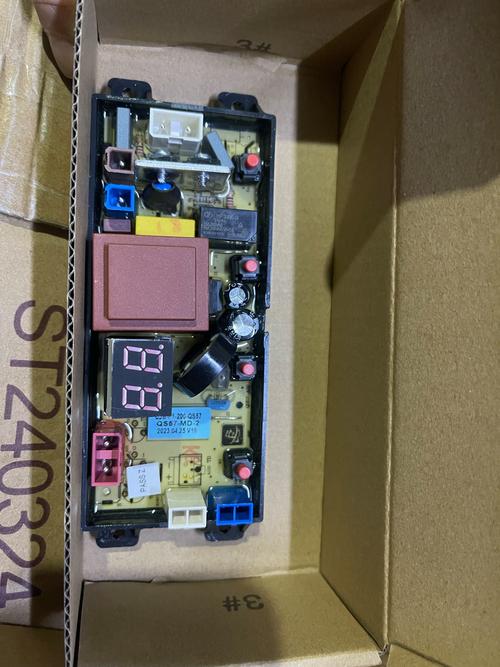
检查内部供电连接:
 (图片来源网络,侵删)
- 如果是内置DC-DC降压模块的板卡,检查输入电源端子是否拧紧。
- 检查板上的所有跳线帽(Jumper)是否设置正确,特别是电源开关跳线,有些板卡需要短接特定的针脚来强制开机,用于测试。
-
检查主板本身:
- CMOS电池:虽然不常见,但CMOS电池耗尽可能导致主板无法完成初始通电自检,尝试更换一个新的CR2032纽扣电池。
- 主板电容:观察主板上的电容(圆柱形的小元件)是否有鼓包、漏液的现象,这是主板老化的典型标志,会导致供电不稳,直接无法开机。
- 电源管理芯片:这是主板供电的核心,如果损坏,将完全无法供电,需要专业维修人员检测。
开机黑屏/无显示(电源灯亮,风扇转)
这通常是显示子系统或内存/CPU的问题。
-
最小系统法排查:
- 断开所有外设:只保留CPU、一根内存条、电源线连接到主板,拔掉所有硬盘、USB设备、独立显卡(如果有的话)。
- 开机测试:如果此时能显示进入BIOS/UEFI界面,说明主板、CPU、内存基本正常,问题出在外设或硬盘上,如果依然黑屏,则问题在核心部件。
-
检查内存:
 (图片来源网络,侵删)
- 重新插拔:将内存条拔下来,用橡皮擦或干布擦拭金手指部分,然后重新插回插槽,确保卡扣扣紧。
- 更换插槽:如果主板有多个内存插槽,尝试换一个插槽。
- 更换内存:尝试用另一根确认良好的内存条替换测试,内存损坏是导致黑屏的常见原因。
-
检查显示输出:
- 检查线缆和接口:确保视频线(VGA/HDMI/DP)连接牢固。
- 更换接口和线缆:如果板卡有多个视频输出接口(如VGA和HDMI),尝试换一个接口,同时换一根确认良好的视频线。
- 检查显示器:将显示器连接到另一台正常工作的电脑上,确保显示器本身和线缆是好的。
-
检查CPU:
- 重新安装CPU:对于台式机或工控机主板,CPU可能没有安装好,断电后,打开CPU插槽的扣具,取出CPU,检查针脚(如果是LGA插槽则检查触点)有无弯曲或损坏,然后重新安装到位并扣紧扣具。
- CPU损坏:CPU本身损坏的可能性相对较小,但也不是没有,如果以上所有方法都无效,可以考虑更换CPU测试。
反复重启、蓝屏或系统不稳定
这通常是软件问题、硬件兼容性问题或供电不稳。
-
检查温度:
- CPU散热:检查CPU散热器是否安装牢固,风扇是否正常转动,散热硅脂是否已经干涸,过热是导致反复重启的最常见硬件原因。
- 主板温度:检查主板上的其他大功率芯片(如南桥、供电芯片)是否异常发烫。
-
检查软件和驱动:
- 进入安全模式:如果系统能进入,尝试进入安全模式,如果安全模式下正常,说明是安装的软件或驱动程序冲突。
- 更新/回滚驱动:更新或重新安装显卡、芯片组等关键驱动。
- 重装系统:排除系统文件损坏的可能性,进行一次全新安装。
-
检查内存兼容性:
如果是新加的内存条,可能与原有内存不兼容,尝试只使用一根内存条进行测试。
-
检查硬盘:
硬盘出现坏道也可能导致系统读取文件时出错而重启,使用硬盘检测工具(如CrystalDiskInfo)检查硬盘健康状态。
特定功能失灵(如不开机、不开机等)
这类问题通常与BIOS/UEFI设置或硬件接口有关。
- 不开机:检查BIOS设置中是否禁用了板载显卡或视频输出端口。
- 不开机:检查BIOS设置中是否禁用了板载声卡。
- 不开机:检查BIOS设置中是否禁用了某个或所有USB端口,同时检查USB接口是否有物理损坏。
- 不开机:检查网口连接是否正常,网线是否完好,或者BIOS中是否启用了板载网卡。
第三步:终极解决方案
如果以上所有排查步骤都无法解决问题,那么很可能是主板硬件损坏。
-
联系卖家或制造商:
如果您是通过电商平台或经销商购买的,第一时间联系他们,说明您已经进行过的排查步骤,并寻求保修或换货服务,提供清晰的故障描述和排查过程能大大提高解决问题的效率。
-
寻找专业维修:
- 对于xqbs55 883g这种非主流型号,普通电脑店可能无法维修,您可以寻找专门维修工控主板或笔记本主板的维修店,他们有更专业的设备(如主板诊断卡、BGA返修台)来定位和修复故障。
-
考虑更换主板:
- 如果维修成本过高,或者主板已经过保,最直接的解决方案就是更换一块新的主板,在购买时,请务必确认新主板的CPU插槽、内存类型、接口布局与您的机箱和电源兼容。
总结与建议
| 故障现象 | 最可能的原因 | 排查顺序 |
|---|---|---|
| 完全无反应 | 电源适配器问题、主板供电损坏 | 检查电源适配器 2. 检查跳线 3. 检查主板电容 |
| 开机黑屏 | 内存问题、显示输出问题、CPU问题 | 最小系统法 2. 重新插拔/更换内存 3. 更换视频线/接口 |
| 反复重启 | CPU过热、软件/驱动冲突、内存兼容性 | 检查CPU散热 2. 进入安全模式 3. 更新驱动/重装系统 |
| 功能失灵 | BIOS设置、接口损坏、驱动问题 | 进入BIOS检查设置 2. 更换驱动 3. 物理检查接口 |
最后的建议:在进行任何硬件操作前,务必断开所有电源连接,并做好防静电措施(如佩戴防静电手环),以免造成二次损坏,对于非专业人士,建议优先寻求专业帮助。


