


核心原理:理解 Alienware 的电池管理系统
首先要明白,任何现代笔记本(包括 Alienware)的电池都不是“傻”的,它都由一个叫做 BMS (Battery Management System,电池管理系统) 的智能芯片控制,BMS 的主要任务是:
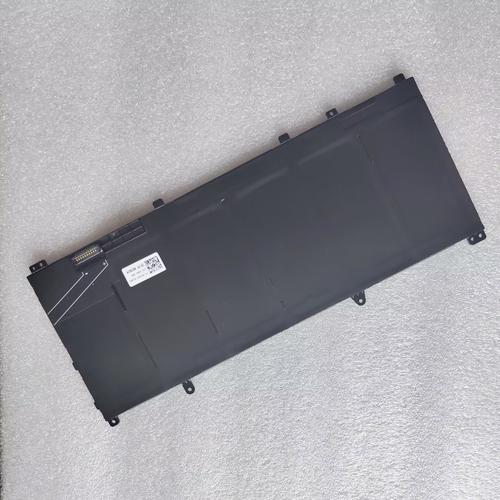
- 防止过充: 电池电量达到 100% 时,BMS 会自动切断充电电流,防止过度充电损坏电池。
- 防止过放: 当电量过低时,BMS 会强制关机,以避免电池因过度放电而永久损坏。
- 控制温度: 高温是电池的头号杀手,BMS 会监控电池温度,并在必要时降低充电速度或暂停充电以降温。
- 校准电量: 长期不使用或在极端充放电循环后,电池的电量读数可能会不准,定期进行电池校准可以帮助 BMS 重新准确估算剩余电量。
你不需要“拔掉充电器来防止电池满电”这种老旧操作,现代的 BMS 已经非常智能,但我们可以通过软件和习惯来“优化”它的行为,进一步延长电池的“健康度”和“有效寿命”。
官方软件:Alienware Command Center (AWCC)
这是你进行电池保护设置最核心、最直接的工具,AWCC 提供了非常精细的电源管理选项。
如何设置电池保护模式:
- 打开 Alienware Command Center。
- 在左侧菜单中找到 电源 选项。
- 点击 电源模式 或 高级电源设置。
你会看到几种预设模式,关键在于 自定义 模式:
- 性能模式: 最高性能,但功耗和发热最大,电池消耗最快,适合连接电源玩大型游戏。
- 平衡模式: 性能与功耗的折中,适合日常办公、娱乐。
- 省电模式: 最大限度延长续航,性能受限,适合移动办公、出差。
电池保护的精髓:充电阈值设置
这是 AWCC 中最重要的电池保护功能,它允许你设定电池充到多少就停止,而不是非要充满到 100%。
- 如何找到: 在 AWCC 的电源设置里,寻找类似 “电池充电阈值”、“自定义充电设置” 或 “ExpressCharge” 的选项。
- 推荐设置:
- 日常使用场景(连接电源): 将 “最大充电电量” 设置为 80%,这是目前公认的在性能和电池寿命之间取得最佳平衡的点,它能让电池长期处于一个压力较小的状态,显著减缓老化速度。
- 即将出门或需要长续航时: 在出门前,你可以手动将充电阈值设置为 100%,这样在连接电源时就能充满,方便移动使用。
- 长期不使用笔记本: 如果你要将笔记本插电放置数周甚至数月,建议将电量充到 40%-60%,然后关机存放,这是对电池最友好的状态。
操作系统级设置:Windows 电源选项
除了 AWCC,你还可以在 Windows 系统中进行一些辅助设置。
- 右键点击任务栏的电池图标,选择“电源和睡眠设置”。
- 点击“其他电源设置”。
- 在你当前选择的电源计划上点击“更改计划设置”。
- 点击“更改高级电源设置”。
你可以调整一些与电池相关的选项:
- 电池 -> 电池电量过低操作: 确保设置为“休眠”,这样可以防止电池完全放电。
- 电池 -> 电池电量严重不足操作: 设置为“关机”。
- PCI Express -> 链路状态电源管理: 可以设置为“中等节能”或“最大节能”,在待机时减少显卡的功耗。
这些设置是对 AWCC 的补充,让电源管理更细致。
最佳使用习惯(最重要的部分)
软件设置是辅助,良好的使用习惯才是保护电池的根本。
-
游戏时务必插电:
- 这是最重要的一条! 在玩大型 3A 游戏时,高性能模式下的功耗极高,如果仅靠电池供电,会导致两个严重问题:
- 性能严重降频: 为了节省电量,CPU 和 GPU 会大幅降低频率,导致游戏帧数暴跌,体验极差。
- 电池急剧损耗: 高倍率放电对电池的损害非常大,会极大地缩短电池寿命。
- 玩游戏就插电,这是对性能和电池的双重保护。
- 这是最重要的一条! 在玩大型 3A 游戏时,高性能模式下的功耗极高,如果仅靠电池供电,会导致两个严重问题:
-
避免极端温度:
- 不要在高温环境下充电和使用: 在阳光下、被子上使用笔记本,或者散热口被堵住,高温会永久性地、不可逆地损坏电池化学物质。
- 确保散热良好: 定期清理散热口的灰尘,使用散热支架(笔记本支架)帮助空气流通。
-
避免电量耗尽:
尽量不要让电量用到 0% 再自动关机,当电量低于 20% 时,就应该寻找电源插座进行充电。
-
长期存放:
如前所述,将电量充至 40%-60%,然后关机存放在阴凉干燥处,建议每隔 1-2 个月拿出来开机使用一次,并补充一点电量,防止电池“饿死”。
-
定期进行电池校准:
- 建议每 1-3 个月进行一次完整的充放电循环,以校准电池的电量读数。
- 方法: 在插电状态下将电池充满至 100%,然后拔掉电源,正常使用直到电量耗尽并自动关机,再次插上电源,让它充满即可,这个过程中不需要刻意去跑什么压力测试,正常使用即可。
常见问题解答
Q: 我的 Alienware 电池鼓包了,怎么办? A: 立即停止使用! 鼓包是电池严重损坏的危险信号,请立即将笔记本关机,拔掉电源适配器,不要尝试继续充电或使用,联系戴尔官方售后或寻求专业维修人员进行更换,鼓包的电池有起火和爆炸的风险。
Q: 需要每次都用 80% 充电阈值吗? A: 不必,这是一种“保护性”的设置,如果你明天需要带着笔记本出门,并且希望出门时是满电的,那么今天在插电使用时就可以临时调回 100%,日常在桌面上插电办公或娱乐时,使用 80% 是一个非常好的习惯。
Q: 电池健康度下降是正常的吗? A: 是的,所有可充电电池都会随着时间和充放电循环而自然老化,我们通过上述方法做的一切,都是为了减缓这个老化过程,而不是让它永远不老化,当电池健康度(最大容量)下降到原始容量的 60%-70% 左右时,你就应该考虑更换电池了。
保护 Alienware 电池的最佳策略是:
“软件设置 + 良好习惯”
- 软件上: 使用 AWCC 将日常插电使用的充电阈值设置为 80%。
- 习惯上: 游戏必插电,避免高温和电量耗尽,长期存放时保持中等电量。
遵循这些原则,你的 Alienware 电池就能在提供强大性能的同时,拥有一个更长的健康寿命。


