


戴尔电池的物理寿命
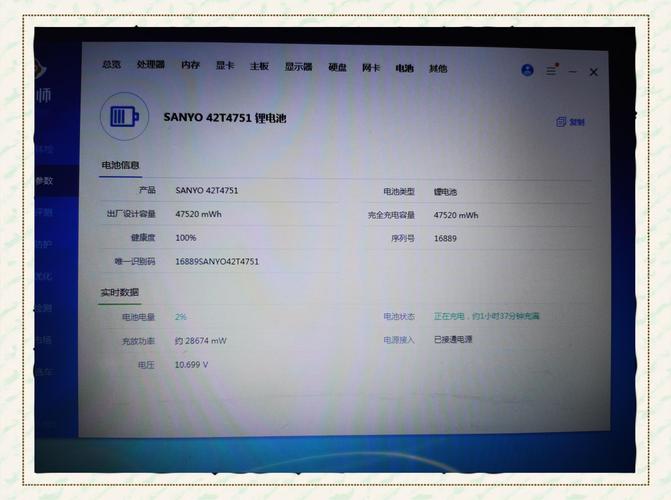
通常我们所说的“电池寿命”指的是电池在充满电后,能够保持其最大容量的时间,这个寿命是有限的,并且会随着时间推移和充电次数的增加而自然衰减。
(图片来源网络,侵删)
- 普遍规律:对于大多数笔记本电脑(包括戴尔),在正常使用和保养下,电池在 1-3年 后,其最大容量会下降到原始容量的 60%-80% 左右,这意味着,一块原来能续航8小时的电池,2年后可能只能续航4.5-6.4小时了。
- 官方保修:戴尔笔记本电脑的电池通常享有 1年的保修期,在保修期内,如果电池出现非人为的质量问题(如鼓包、完全无法充电等),戴尔会免费更换,但保修期不等于电池的理论寿命,它只覆盖质量问题,不覆盖自然损耗。
- 影响因素:除了时间,以下因素会显著加速电池老化:
- 高温:这是电池的头号杀手,长时间在高温环境下使用或存放(放在阳光直射的窗台上、堵住散热口),会严重损害电池内部化学物质。
- 长期满电或无电存放:长期将电池插在电源上且不使用(100%满电),或者将电池电量完全用尽后长时间存放(0%电量),都会加速老化。
- 充放电深度:每次将电量从100%用到0%的深度放电,比频繁地在20%-80%之间浅充浅放,对电池的损耗更大。
影响日常续航时间的关键因素
“电池能用多久”不仅取决于电池的健康度,还受多种因素影响,戴尔不同型号的笔记本续航差异巨大。
A. 硬件配置
这是决定续航最根本的因素。
- 处理器:低功耗的 U系列 或 P系列 处理器(如 Intel Core i5/i7 U/P)比标压的 H系列 处理器(如 i5/i7 H)功耗低得多,续航也长得多,戴尔XPS 13(搭载U/P系列处理器)的续航通常远超戴尔G系列游戏本(搭载H系列处理器)。
- 显卡:
- 集成显卡(如 Intel Iris Xe Graphics)功耗极低,是延长续航的关键。
- 独立显卡(如 NVIDIA GeForce RTX系列)性能强大,但功耗也非常高,很多戴尔笔记本都配备了 混合显卡(Optimus技术),可以根据任务自动切换,以达到性能和续航的平衡,但如果你运行大型游戏、视频渲染等需要独显的程序,续航会断崖式下跌。
- 屏幕:高刷新率(144Hz, 240Hz)的屏幕比标准的60Hz屏幕更耗电,高亮度屏幕也会显著增加电量消耗。
- 内存和硬盘:虽然影响较小,但大容量内存和高速SSD在处理大型文件或多任务时,能帮助电脑更快完成工作,从而间接节省电量。
B. 软件和使用习惯
- 屏幕亮度:屏幕是笔记本最耗电的部件之一,将亮度调低到舒适的水平,可以显著提升续航。
- 后台程序:浏览器开着几十个标签页、下载工具、云同步软件、各种后台应用(如微信、QQ、Steam)等都会持续消耗电量。
- 网络连接:连接Wi-Fi比有线网络更耗电,在不需要网络时,可以关闭Wi-Fi或飞行模式。
- 外设:连接USB鼠标、U盘、移动硬盘等外设,都会消耗额外的电量。
- 电源模式:这是最直接有效的控制手段,戴尔预装的 Dell Power Manager 或 Windows 自带的电源选项提供了多种模式:
- 最佳能效:最大限度延长续航,但性能会受限。
- 平衡:在性能和续航之间取得平衡,是日常使用的最佳选择。
- 最佳性能:优先保证性能,续航最短。
如何延长戴尔笔记本的电池寿命和续航?
遵循以下最佳实践,可以最大限度地保护你的电池,让它“活得更久,跑得更远”。
日常使用技巧(延长单次续航)
- 调整电源模式:在不插电时,立即切换到“平衡”或“最佳能效”模式。
- 降低屏幕亮度:这是最立竿见影的方法。
- 断开不必要的连接:拔掉所有USB设备,关闭Wi-Fi和蓝牙。
- 关闭后台应用:使用任务管理器(
Ctrl + Shift + Esc)关闭不需要的程序。 - 使用浏览器插件:安装如“The Great Suspender”等可以冻结不活跃标签页的插件,减少内存和CPU占用。
- 避免运行高负载程序:如大型游戏、视频剪辑软件等。
长期保养技巧(延长电池物理寿命)
-
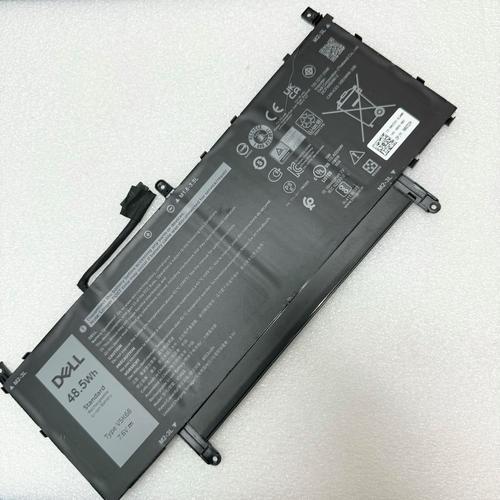
使用“电池充电模式” (Battery Charge Settings - 最重要! 戴尔笔记本的一大优势是其电源管理软件,进入 Dell Power Manager,你可以设置充电阈值:
 (图片来源网络,侵删)
- 主要使用交流电源:建议设置为 “最大充电电量”80%,这可以避免电池长期处于100%满电的高压状态,极大减缓老化速度,对于绝大多数办公室用户来说,80%的电量足够使用一整天。
- 经常需要移动使用:可以设置为“按需充电”(默认100%),或者使用“优化电池充电”功能,它会学习你的使用习惯,在你插上电源后先充到80%,等快要使用时再充满到100%。
- 长时间存放:建议将电池充至 50%左右,然后关机存放在阴凉干燥处。
-
避免极端温度:
- 不要在阳光下或炎热的车内使用笔记本。
- 确保笔记本的散热口没有被堵塞,使用散热支架也有帮助。
-
避免完全放电:
- 现代锂电池没有“记忆效应”,不需要每次都充满放空,尽量在电量较低(如20%)时就开始充电。
- 如果长时间不使用,建议每个月将电池充至50%并使用一次,以保持电池活性。
-
不要一直插着电源:
- 如果你绝大多数时间都在固定位置使用笔记本,强烈建议你取下电池(如果你的笔记本设计允许的话)或者使用上文提到的“80%充电阈值”功能,长期100%满电插电是加速老化的主要原因。
如何检查戴尔电池的健康状况?
你可以通过以下方法查看电池的当前状态和健康度:
-
使用 Dell SupportAssist:
戴尔官方的诊断工具,在Windows中搜索并打开它,它会自动检测硬件健康状态,包括电池的循环次数、设计容量和当前容量,并给出“正常”、“警告”或“故障”的评级。
-
使用 Windows 命令提示符:
- 在搜索框中输入
cmd,右键点击“命令提示符”,选择“以管理员身份运行”。 - 输入命令
powercfg /batteryreport并按回车。 - 系统会生成一份详细的HTML报告,保存在你的用户目录下(路径会显示在命令行中)。
- 用浏览器打开这份报告,你可以在“电池容量历史记录”部分看到电池的设计容量和当前容量,从而计算出损耗百分比。
- 在搜索框中输入
-
开机自检:
- 重启电脑,在戴尔LOGO出现时连续按
F12键进入启动菜单。 - 选择“Diagnostics”或“运行诊断测试”。
- 选择“自定义测试”,然后选择“电池信息”进行测试。
- 重启电脑,在戴尔LOGO出现时连续按
- 寿命:戴尔笔记本电池的物理寿命通常为 1-3年,受温度、充放电习惯影响巨大。
- 续航:续航时间因型号、配置和使用场景而异,从几小时到十几小时不等。
- 保养核心:利用 Dell Power Manager 设置合理的充电阈值(如80%)是延长电池寿命的最有效方法。
- 健康检查:定期使用 SupportAssist 或
powercfg命令检查电池健康度,做到心中有数。
如果你的电池已经严重老化(续航时间很短,且损耗超过40%),并且已经过了保修期,那么更换一块原装或高质量第三方电池是唯一的选择。


