


这款电视是 TCL 早期推出的一款高清液晶电视,搭载了当时主流的 Andriod 2.3 操作系统,它的“系统故障”主要围绕这个老旧的系统展开。
(图片来源网络,侵删)
常见系统故障现象及解决方法
您可以根据您电视的具体问题,对照以下方法进行排查。
故障现象 1:无法开机或指示灯不亮
这通常不是软件系统问题,而是硬件或电源问题,但用户常会将其归类为“系统瘫痪”。
- 可能原因及排查步骤:
- 电源问题:
- 检查电源线: 确保电源线两端(电视端和插座端)都插紧了,可以尝试拔下再重新插上。
- 检查插座: 用其他电器(如手机充电器、台灯)测试这个插座是否有电。
- 电源适配器/电源板故障: 如果电源指示灯完全无反应,可能是电视内部的电源模块损坏,这种情况需要联系专业维修人员。
- 遥控器/按键板问题:
- 使用机身按键: 尝试使用电视机身侧面的物理电源键开机,因为遥控器可能没电或故障。
- 更换遥控器电池: 如果用遥控器无法开机,先换一对新电池试试。
- 电源问题:
故障现象 2:开机后黑屏/无图像,但有声音
这通常是视频信号处理或屏幕驱动部分的问题。
- 可能原因及排查步骤:
- 信号源问题:
- 检查输入信号源: 确保您选择的信号源(如HDMI 1, AV, TV)与您连接的设备(机顶盒、游戏机、DVD机)的输出端口一致。
- 重新连接信号线: 拔下并重新插入HDMI或AV线,确保连接牢固,可以尝试更换一根新的HDMI线。
- 更换信号源设备: 将机顶盒等设备连接到另一台电视上,看是否能正常显示,以判断是电视问题还是设备问题。
- 背光问题:
- 手电筒测试法: 在电视开机黑屏状态下,打开手机手电筒,贴近屏幕仔细观察,如果能看到非常暗淡的图像轮廓,说明是背光板或背光驱动电路故障,如果什么都看不到,则可能是主板或屏幕驱动板故障,这需要专业维修。
- 系统卡死导致视频输出异常:
- 强制重启: 这是解决系统卡死的万能方法,直接拔掉电视的电源插头,不要用遥控器待机,等待1-2分钟,让内部电容完全放电后,再重新插上电源开机。
- 信号源问题:
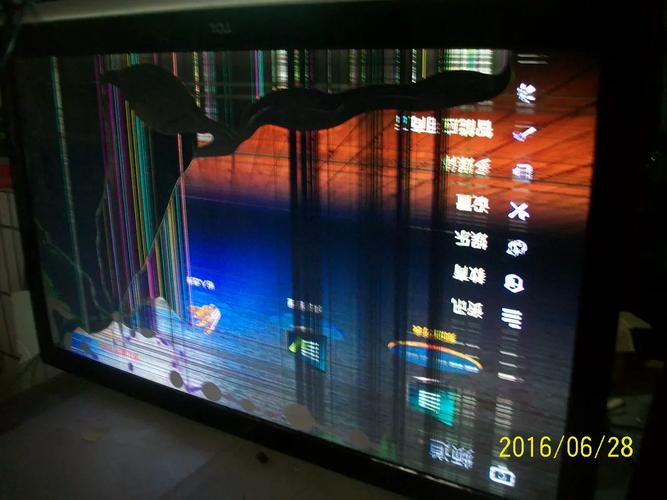
故障现象 3:系统卡顿、死机、应用闪退、反应迟钝
这是 Android 2.3 系统最常见的问题,源于系统老旧、硬件性能有限和软件不兼容。
(图片来源网络,侵删)
- 可能原因及排查步骤:
- 强制重启(首选方法):
- 方法一(推荐): 直接拔掉电视电源线,等待1-2分钟后重新插上,这是最彻底的重启方式,能清除大部分临时缓存和错误进程。
- 如果还能操作,进入电视的“设置” -> “系统设置” -> “恢复出厂设置”(警告:此操作会删除所有安装的应用和个性化设置)。
- 清理存储空间:
- Android 2.3 系统的内置存储空间非常小(通常只有几百MB),很容易被占满。
- 进入 “设置” -> “应用程序管理”,找到所有已安装的应用,逐一清理它们的“缓存数据”,对于不常用的应用,可以直接“卸载”。
- 减少后台运行程序:
- 按下遥控器的“菜单”键或“返回”键,看看能否呼出多任务界面,关闭一些不需要的程序。
- 卸载不兼容或问题应用:
如果是在安装了某个第三方应用后才开始卡顿,请进入“应用程序管理”将其卸载。
- 停止自动更新:
老旧系统强制更新新版本应用后,往往无法兼容,导致崩溃,在“设置”中找到“自动更新”选项,将其关闭。
- 强制重启(首选方法):
故障现象 4:无法连接 Wi-Fi 或网络异常
- 可能原因及排查步骤:
- 重启路由器和电视: 分别将路由器和电视重启(同样建议拔掉电源),这是解决网络问题的经典方法。
- 检查 Wi-Fi 密码: 确认输入的 Wi-Fi 密码正确,注意区分大小写。
- 检查路由器设置: 确认路由器的 2.4G 频段是开启的(因为老款电视通常只支持 2.4G),可以尝试将手机连接到该 Wi-Fi,看网络是否正常。
- 忘记网络后重连: 在电视的 Wi-Fi 设置列表中,找到您的网络,选择“忘记网络”,然后重新搜索并输入密码连接。
- 系统固件问题: 有时是电视的系统固件与路由器不兼容,可以尝试通过U盘在TCL官网上查找是否有适用于此型号的固件更新(注意:操作有风险,请谨慎)。
故障现象 5:遥控器失灵或部分按键不响应
- 可能原因及排查步骤:
- 更换电池: 这是最常见的原因,换上新电池。
- 对准红外接收口: 确保遥控器正对电视底部或侧面的红外信号接收窗口,中间没有遮挡物。
- 重启电视: 有时电视系统错乱会导致红外接收模块异常,重启电视可能解决问题。
- 遥控器故障: 如果以上方法都无效,可能是遥控器本身的红线发射管或主板损坏,需要更换新的遥控器。
根本性解决方案:恢复出厂设置
如果以上方法都无法解决,或者电视问题频出,恢复出厂设置是最后的软件层面的解决方案。
- 操作步骤:
- 使用遥控器进入 “设置” 菜单。
- 找到 “系统设置” 或 “高级设置”。
- 选择 “恢复出厂设置” 或 “出厂设置”。
- 系统会要求您输入密码,通常是 “0000” 或 “1234”,如果都不行,可以尝试遥控器数字键的 “6、2、4、8” 组合。
- 确认操作后,电视会自动重启并恢复到初始状态。
重要提示:
(图片来源网络,侵删)
- 此操作会删除所有用户数据,包括已安装的应用、Wi-Fi密码、登录账号、收藏的频道等,请提前做好准备。
- 恢复后,电视会变得非常流畅,但请不要再安装过多第三方应用,以免再次拖慢系统。
总结与建议
| 故障现象 | 优先排查步骤 |
|---|---|
| 无法开机 | 检查电源线和插座 使用机身物理按键开机 更换遥控器电池 |
| 黑屏有声音 | 检查信号源和信号线 强制重启(拔电源) 手电筒测试背光 |
| 系统卡顿/死机 | 强制重启(拔电源) 清理应用缓存 卸载不常用应用 恢复出厂设置(终极手段) |
| 网络连接失败 | 重启路由器和电视 检查Wi-Fi密码 忘记网络后重连 |
| 遥控器失灵 | 更换电池 对准接收口 重启电视 |
最后的建议:
对于这款发布于2012年前后的老电视,其硬件和软件都已非常过时,如果以上所有软件层面的方法都无法解决问题,那么很可能是主板、屏幕驱动板、电源板等核心硬件发生了物理损坏,在这种情况下,由于维修成本可能接近甚至超过一台新电视的价值,建议您考虑更换一台新的智能电视,以获得更好的使用体验和技术支持。


