


第一步:基础检查(最常见的原因)
这些步骤最简单,也最有可能解决问题。
(图片来源网络,侵删)
-
重新插拔电源适配器:
- 检查电源插座: 确保墙上的插座是好的,可以插上其他电器(如台灯)测试一下。
- 检查适配器: 确保电源适配器(充电器)的指示灯是亮着的,如果不亮,尝试更换一个电源插座。
- 连接处检查: 检查电源适配器连接到笔记本的插头是否插紧,有时候看起来插上了,但实际上可能没有完全插入。
-
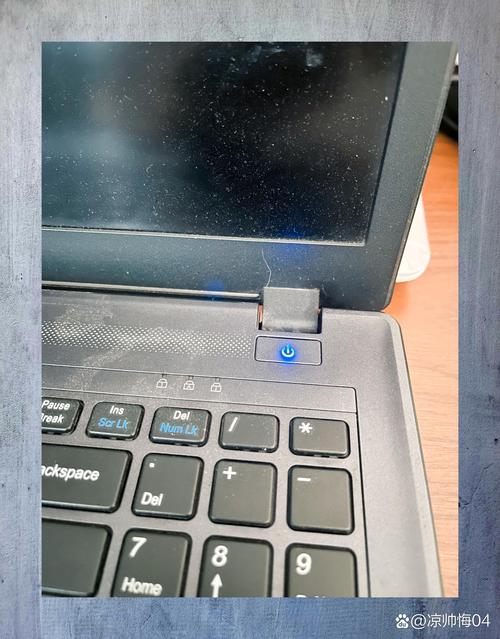
“硬重置”(或叫“强制重启”):
- 这是解决很多电子设备“无响应”问题的经典方法,可以清除硬件中可能存在的临时性错误。
- 操作步骤:
- 在笔记本连接着电源适配器的情况下,长按电源按钮约30-60秒。
- 松开电源按钮。
- 拔掉电源适配器。
- 如果笔记本可以拆卸电池,取下电池(如果电池是内置的且不可拆卸,此步跳过)。
- 再次长按电源按钮约30秒,目的是释放主板上的残余电量。
- 重新插上电源适配器(先不要装回电池)。
- 尝试按下电源按钮开机。
- 如果此时能开机并且检测到电池,说明问题很可能是临时性的固件错误,关机后,再装回电池,开机检查是否恢复正常。
第二步:软件和驱动问题排查
如果基础检查无效,问题可能出在软件层面。
-
检查 Sony VAIO Care 软件:
 (图片来源网络,侵删)
- 很多 Sony 笔记本都预装了 VAIO Care 软件,这是一个非常强大的诊断工具。
- 操作步骤:
- 如果笔记本能开机,连接电源适配器。
- 打开 VAIO Care。
- 在软件中找到“硬件诊断”或“系统检查”之类的选项。
- 运行完整的硬件诊断,特别是针对“电池”或“电源”部分的检查。
- 它会告诉你电池是否被检测到,以及是否存在故障。
-
更新 BIOS 和电源管理驱动:
- BIOS(基本输入输出系统)和电源管理驱动程序控制着电池的充电和状态,如果它们过时或损坏,可能导致系统无法识别电池。
- 操作步骤:
- 在另一台能正常上网的电脑上,访问 Sony 官方支持网站。
- 输入你的 Sony 笔记本完整型号(可以在笔记本底部标签上找到)。
- 进入“驱动程序和软件”下载页面。
- 根据系统提示,选择你的操作系统版本(如 Windows 10/11)。
- 下载并安装最新的:
- BIOS 更新文件(通常文件名包含 "BIOS" 或 "UEFI")。
- 电源管理驱动程序(通常文件名包含 "PM" 或 "Power Management")。
- 重要提示: 更新 BIOS 有一定风险,请务必确保在连接电源适配器、不中断操作的情况下进行,严格按照官方说明操作。
-
使用 Windows 内置故障排除工具:
- 操作步骤:
- 右键点击“开始”菜单,选择“设置”。
- 进入“系统” > “疑难解答” > “其他疑难解答”。
- 找到“电源”或“硬件和设备”选项,点击“运行”进行排查。
- 操作步骤:
第三步:硬件问题排查
如果软件层面都正常,那么很可能是硬件出了问题。
-
检查电池物理连接(针对可拆卸电池):
 (图片来源网络,侵删)
- 如果你的笔记本电池是可以拆卸的,关机并断开所有电源后,取下电池。
- 用一个干燥的软布或棉签,轻轻擦拭电池和笔记本内部的金属触点,去除可能的氧化层或污垢。
- 重新将电池安装到位,确保听到“咔哒”一声,表示已锁紧。
-
检查电池排线(针对高级用户或维修人员):
- 对于大多数现代 Sony 笔记本,电池是内置的,连接着一根或多根排线到主板上。
- 如果排线松动、氧化或损坏,系统自然检测不到电池。
- 警告: 此操作需要拆机,有损坏设备的风险。如果你没有相关经验,强烈建议跳过此步,直接联系专业维修。
- 拆机后,找到连接电池的排线接口,小心地拔下,再重新插紧,确保接口没有灰尘或异物。
-
电池本身可能已损坏:
- 这是最后也是最可能的原因,锂电池有寿命,通常在2-3年后性能会下降,甚至完全失效。
- 判断方法:
- 在 VAIO Care 或设备管理器中,如果电池显示为“未知”或“考虑更换”,这通常是电池损坏的迹象。
- 电池外观是否有明显的鼓包、变形?如果电池鼓包,请立即停止使用,并将其送至专业机构处理,因为它有起火和爆炸的风险!
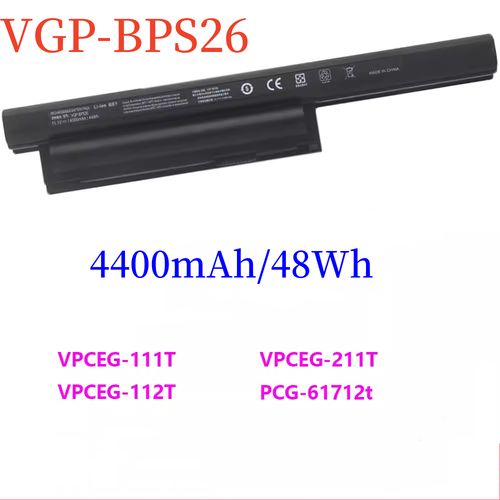
- 解决方案:更换一块新的原装或兼容电池。
总结与最终建议
| 问题现象 | 可能原因 | 解决方案 |
|---|---|---|
| 突然检测不到电池,电源适配器也不充电 | 电源适配器或插座问题 临时性固件错误 |
检查电源线和插座 执行“硬重置” |
| 能开机,但电池图标显示“未检测到”或“0%可用电源(已接通电源)” | 电池驱动或BIOS损坏 电池物理连接松动 电池本身损坏 |
使用 VAIO Care 诊断 更新 BIOS 和 电源管理驱动 检查电池排线(需拆机) |
| 电池使用时间极短,或开机时提示“考虑更换电池” | 电池老化,容量严重衰减 | 准备更换新电池 |
最终建议:
- 先从第一步“基础检查”和“硬重置”开始,这能解决大部分偶发性问题。
- 如果问题依旧,使用 VAIO Care 软件进行诊断,这是最直接的官方工具。
- VAIO Care 也无法识别,那么大概率是硬件问题(电池或排线),考虑到拆机的风险和更换电池的成本,最稳妥的办法是联系 Sony 官方售后服务或寻找信誉良好的第三方电脑维修店进行检测,他们有专业的工具来判断是主板问题还是电池问题。


