


- 电池规格与续航能力
- 影响续航的关键因素
- 如何优化电池续航
- 电池健康与维护
- 常见问题与解决方案
- 更换电池的建议
电池规格与续航能力
Dell XPS 13 的电池续航能力在同类产品中一直处于领先水平,但具体续航时间会因型号、配置和使用场景而有很大差异。
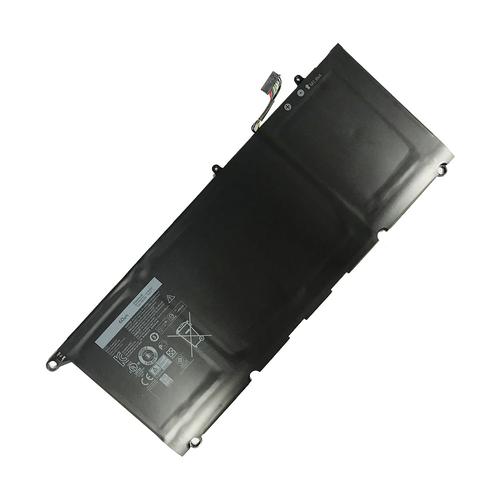
(图片来源网络,侵删)
电池容量
- 内置不可拆卸电池:所有 XPS 13 型号都采用内置不可拆卸设计,这是为了在超薄机身内最大化空间和散热效率。
- 容量范围:通常在 52Wh 到 5Wh 之间(部分早期型号可能不同),这个容量在同尺寸笔记本中属于非常出色的水平。
续航表现 (官方数据 vs. 实际体验)
-
官方数据 (基于 MobileMark 测试):
- 配备 FHD+ (1920x1200) 非触控屏的型号:官方宣称续航可达 长达 21 小时。
- 配备 QHD+ (2560x1600) 触控屏的型号:由于屏幕分辨率更高、更耗电,官方宣称续航约为 长达 16 小时。
- 注意: MobileMark 是一种标准化的实验室测试,结果通常是理想状态下的最大值,实际使用中很难达到。
-
实际体验 (更贴近真实情况):
- 日常办公 (网页浏览、文档处理、视频会议):在屏幕亮度调至 50%、连接 Wi-Fi 的情况下,通常可以轻松达到 8 - 14 小时 的续航,这是绝大多数用户最关心的场景。
- 视频播放 (本地或在线):续航时间会更长一些,可以达到 12 - 18 小时,因为视频解码对处理器的压力较小。
- 重度负载 (玩游戏、视频剪辑、编程编译):续航会急剧下降,通常只有 2 - 5 小时,甚至更短。
对于绝大多数用户来说,XPS 13 完全可以满足“一天一充”甚至“两天一充”的移动办公需求,是真正的“全天候”生产力工具。
影响续航的关键因素
为什么每个人的续航体验都不同?以下几个是主要影响因素:
(图片来源网络,侵删)
- 屏幕:这是最耗电的部件之一。
- 分辨率:QHD+ 屏比 FHD+ 屏耗电更多。
- 刷新率:高刷新率(如 90Hz, 120Hz)比标准的 60Hz 更耗电。
- 亮度:屏幕亮度越高,耗电越快。
- 处理器:Intel Core i7/i9 处理器比 i5 处理器在满载时更耗电,但得益于 Intel 的混合架构(性能核+能效核),在日常轻负载下,能效核会工作,功耗控制得很好。
- 使用场景:
- 网页浏览、文档:低负载,续航长。
- 视频播放:中负载,续航中等。
- 游戏、视频渲染:高负载,续航短。
- 连接的外设:连接的 USB 设备(如鼠标、U盘)、外接显示器等都会消耗电量。
- 系统与后台应用:过多的后台程序、系统更新、云同步服务等都会增加不必要的电量消耗。
- 无线连接:Wi-Fi 和蓝牙在持续连接时也会消耗一定的电量。
如何优化电池续航
通过一些简单的设置,您可以显著延长 XPS 13 的电池续航时间。
- 使用 Windows 电源计划:
- 点击任务栏右下角的电池图标,选择“最佳能效”模式,这是最简单直接的方法。
- 在“设置” > “系统” > “电源和电池”中,可以更精细地调整,当使用电池时,在 X 分钟后关闭屏幕”。
- 调整屏幕设置:
- 降低屏幕亮度:这是最立竿见影的方法。
- 降低屏幕刷新率:在“设置” > “蓝牙和其他设备” > “显示”中,可以将刷新率从“自适应”或“高”改为“60Hz”。
- 管理后台应用:
- 在“设置” > “应用” > “启动”中,关闭不必要的开机自启应用。
- 在“设置” > “隐私和安全性” > “后台应用权限”中,为不需要的应用关闭后台活动权限。
- 启用 Battery Limit 功能 (非常重要!):
- 功能说明:这是 Dell Power Manager 中的一个特色功能,它可以将电池的最大充电量限制在 80%,对于长期插电使用的用户(如放在桌面上当主力机),开启此功能可以极大减缓电池老化,延长电池的“健康寿命”。
- 如何开启:安装 Dell Power Manager 后,在系统托盘中找到其图标,右键点击,选择“电池充电设置”,然后勾选“如果插上电源,则将电池充电限制在 80%”。
- 保持系统和驱动程序更新:Dell 会发布 BIOS 和驱动程序更新,其中可能包含针对电源管理的优化。
- 物理维护:定期用软布清洁散热口,确保笔记本不过热,过热会导致系统降频,同时也会增加风扇功耗,间接影响续航。
电池健康与维护
锂电池的特性决定了它会随着时间和充放电次数而逐渐老化。
- 如何查看电池健康状态:
- 使用命令提示符(管理员):
- 在开始菜单搜索
cmd,右键选择“以管理员身份运行”。 - 输入命令
powercfg /batteryreport并回车。 - 报告会保存在
C:\Users\<你的用户名>\battery-report.html,用浏览器打开它,可以看到详细的电池设计容量、满充容量、循环次数等信息。满充容量 / 设计容量的百分比就是电池的健康度。
- 在开始菜单搜索
- 使用第三方软件:如 HWMonitor, BatteryInfoView 等。
- 使用命令提示符(管理员):
- 如何减缓电池老化:
- 避免完全放电:尽量不要让电量用到 0% 再充电。
- 避免长期满电存放:如果长时间不使用笔记本,建议将电量充至 50% 左关机存放。
- 减少高温环境:高温是锂电池的头号杀手,不要在阳光下暴晒,或在被褥等散热不良的环境下使用。
- 使用 Battery Limit 功能:如上所述,这是插电使用时的最佳实践。
常见问题与解决方案
-
问题:为什么我的 XPS 13 电池续航突然变短了?
- 原因1:后台有高耗能程序(如浏览器打开几十个标签页、下载任务、病毒扫描)。
- 原因2:屏幕刷新率被设置为高刷新率,或者亮度被调得很高。
- 原因3:系统或驱动程序出现问题。
- 解决方案:
- 打开“任务管理器”(Ctrl+Shift+Esc),查看是哪个进程占用了大量 CPU 和 GPU。
- 检查并降低屏幕刷新率和亮度。
- 重启电脑。
- 更新 BIOS 和芯片组等关键驱动。
- 如果问题依旧,可能是电池硬件老化,需要送检。
-
问题:我的 XPS 13 无法充电或充电速度很慢。
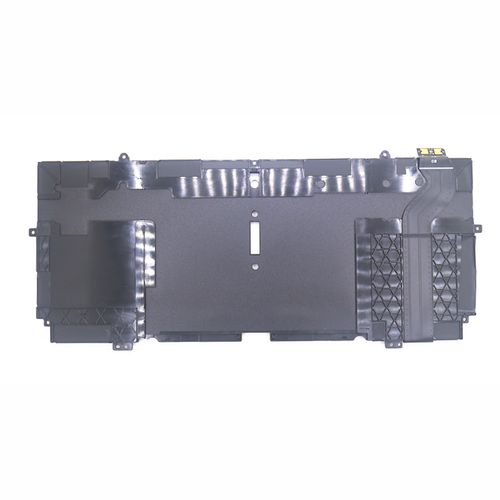 (图片来源网络,侵删)
- 原因1:电源适配器或充电线松动或损坏。
- 原因2:USB-C 端口有灰尘或异物。
- 原因3:电源管理设置问题(如开启了“电池续航优化”)。
- 解决方案:
- 重新插拔充电线,确保连接牢固。
- 关机状态下,用牙签或软毛刷清理 USB-C 端口。
- 进入 Dell BIOS(开机时按 F2),查看是否有禁用充电的选项。
- 尝试更换一个原装或认证的 USB-C 充电器。
更换电池的建议
XPS 13 的电池是内置的,强烈建议不要自行拆卸更换,否则会失去保修并可能损坏内部精密元件。
- 保修期内:如果电池出现非人为的性能下降或故障(如续航严重不足,健康度低于 80%),请联系 Dell 官方售后,他们通常会提供免费检测和更换服务。
- 保修期外:
- 联系 Dell 售后:即使过保,Dell 仍然提供付费更换服务,这是最安全、最可靠的方式,但价格可能较高。
- 寻找第三方维修店:一些信誉良好的第三方维修店也提供更换服务,价格通常比官方便宜,但务必选择专业且有口碑的店铺,因为拆装 XPS 13 需要专业技术,否则有损坏主板的风险,更换的电池质量也参差不齐,要确认是高质量电芯。
Dell XPS 13 拥有业界顶尖的电池续航能力,足以满足绝大多数移动办公需求,通过合理使用电源模式、管理后台应用、并善用 Battery Limit 功能,您不仅可以获得更长的续航时间,更能有效延长电池的整体寿命,让您的 XPS 13 在未来几年内依然保持出色的性能和便携性。


