


原装电池信息
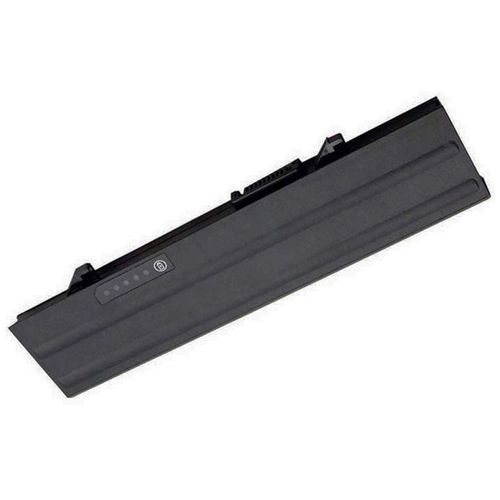
戴尔 Latitude E6400 发布于 2008 年左右,因此其原装电池已经停产,如果您能找到标称为“原装”的电池,很可能是旧库存或回收的电池。
(图片来源网络,侵删)
- 电池型号: 通常为 312-0625 或 312-0626,这是购买时最重要的识别信息。
- 电池类型: 6芯锂离子电池。
- 容量: 标准容量为 56Wh(瓦时)。
- 颜色: 通常是黑色。
- 特点: 原装电池通常带有戴尔的智能电路,可以在 BIOS 和 Dell QuickSet 软件中精确显示剩余电量、健康状态等信息。
第三方兼容电池
由于原装电池停产,目前市场上的电池基本都是第三方厂商生产的兼容电池,选购时需要注意以下几点:
如何选购兼容电池?
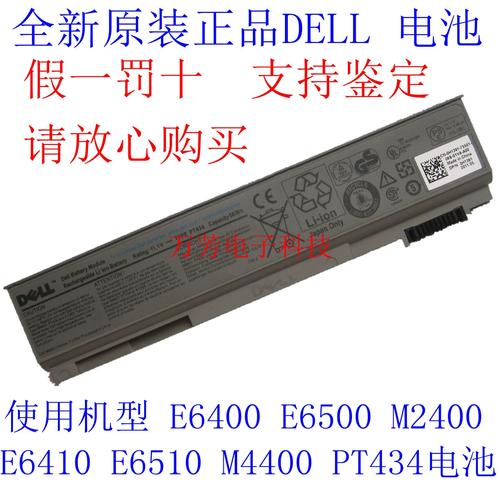
- 确认型号: 务必购买标明适用于 Dell Latitude E6400 或电池型号为 312-0625 / 312-0626 的电池,这是最基本也是最重要的一步。
- 选择品牌和卖家:
- 知名品牌: 优先选择一些知名的电脑配件品牌,如绿巨能、品胜等,它们通常有更好的品控和售后服务。
- 高信誉卖家: 在电商平台(如淘宝、京东、亚马逊)上,选择信誉高、评价好的卖家,仔细阅读用户评价,特别是关于“续航时间”和“电池健康”的评论。
- 避开低价陷阱: 价格远低于市场平均水平的电池,很可能使用劣质电芯,存在安全隐患(鼓包、发热)和寿命短的问题。
- 关注电池参数:
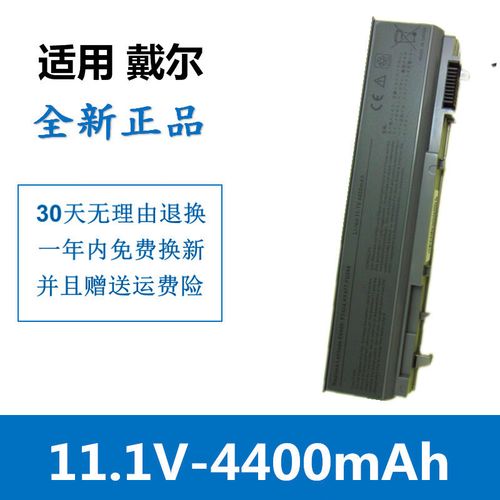
- 容量: 尽量选择 56Wh 或更高容量的电池,有些第三方电池可能会提供更高容量的版本(如 60Wh),这通常意味着更长的续航时间,但也要确认其物理尺寸是否能完美适配。
- 电芯: 优质的电池会标明所用的电芯品牌,如三星、LG、宁德新能源等,这是判断电池质量的核心指标。
- 售后服务: 选择提供较长质保期的产品(12 个月或更长),并确认退换货政策。
更换电池的步骤
更换电池非常简单,无需任何工具,操作前只需注意安全。
准备工作:
- 将笔记本电脑关机。
- 拔掉电源适配器。
- 如果方便,可以进入操作系统,关闭所有程序后再关机,以确保数据安全。
操作步骤:
(图片来源网络,侵删)
- 翻转电脑: 将 E6400 翻过来,背面朝上。
- 找到电池锁扣: 在电池的边缘,通常会有一个或两个塑料卡扣,这些卡扣用于固定电池。
- 解锁电池:
- 单卡扣设计: 向外滑动或拨动这个卡扣,直到它解锁。
- 双卡扣设计: 同时向外滑动或拨动两个卡扣。
- 取下电池: 解锁后,电池会自动弹起一点,您可以轻松地抓住电池的边缘,将它从电池槽中滑出来。
- 安装新电池: 将新电池对准电池槽的滑轨,平稳地滑入,直到它完全到位。
- 锁定电池: 将卡扣推回原位,听到“咔”的一声,表示电池已牢固锁定。
- 翻转电脑,连接电源适配器开机即可。
新电池使用与保养技巧
为了延长新电池的使用寿命,建议遵循以下“前三次循环”和日常保养方法:
首次使用(前三次循环):
对于锂离子电池,不需要像老式镍镉电池那样进行长达12小时的“激活”充电,但为了校准电池管理系统,建议进行三次完整的充放电循环:
- 第一次充电: 将新电池充满电(100%)。
- 第一次放电: 在不连接电源适配器的情况下,正常使用电脑,直到系统提示电量极低(通常在 5%-10%)并自动进入休眠或关机状态。
- 再次充满: 连接电源适配器,将电池再次完全充满到 100%。
- 重复循环: 重复“充满 -> 用尽 -> 再充满”这个过程 2-3 次,这个过程可以帮助电池内部的电量检测芯片更准确地记录电池的实际容量。
日常使用与保养:
- 避免完全放电: 现代锂电池没有“记忆效应”,但频繁将电量用到 0% 再充电会加速电池老化,建议在电量剩余 20%-30% 时就开始充电。
- 避免长期满电存放: 长期将电池保持在 100% 满电状态也会增加损耗,如果长时间不使用电脑(超过一周),建议将电量充至 50%-60% 左右再关机存放。
- 避免极端温度: 不要在过热(如阳光直射)或过冷的环境中使用或存放电池,高温是电池的头号杀手。
- 校准电池(每月一次): 为了保持电量显示的准确性,建议每月进行一次完整的充放电循环(即从 100% 用到 20% 以下再充满)。
- 使用电源时是否需要拔电池?
- 对于现代锂电池: 不需要,当电池充满后,充电电路会自动切断,改为直接由电源供电,不会造成“过充”。
- 但建议: 如果您经常在插电的情况下使用电脑,并且电脑发热较大,可以考虑取下电池,这主要是为了避免高温对电池造成额外的损耗,同时也能减轻电脑的重量,但取下电池后,如果突然断电,未保存的数据会丢失。
故障排查
如果遇到电池问题,可以尝试以下方法:
- 问题: 电脑无法识别电池,或电池图标显示“X”。
- 排查:
- 关机,重新拔插电池,确保安装到位。
- 进入 BIOS 设置(开机时按 F2),查看是否有电池信息,BIOS 中也没有,可能是电池硬件损坏或接触不良。
- 尝试更新 BIOS,有时固件更新可以解决兼容性问题。
- 排查:
- 问题: 电池续航时间很短,远低于标称容量。
- 排查:
- 按照上述“保养技巧”进行 1-2 次完整的充放电循环,看是否能改善。
- 在 Windows 电源选项中,调整电源计划为“节能”模式。
- 检查后台程序是否耗电过多。
- 如果循环后依然很短,很可能是电池老化或使用了劣质电芯,需要更换。
- 排查:
希望这份详细的指南能帮助您顺利为您的 Dell E6400 更换和使用新电池!
(图片来源网络,侵删)


