


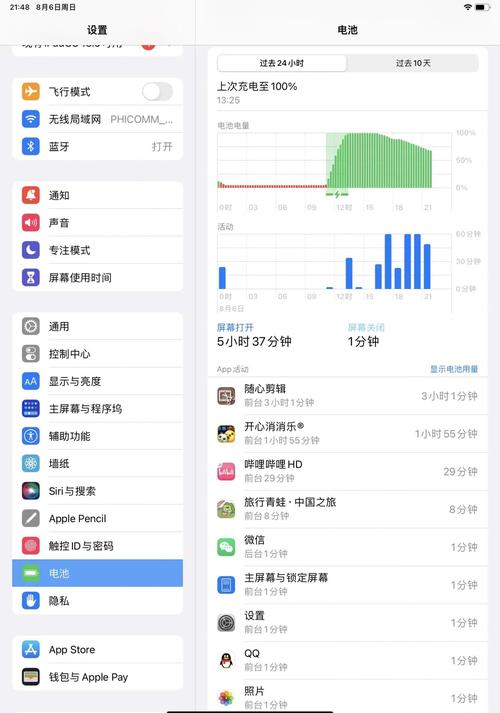
这是一个非常好的问题!iPad Air的电池续航时间并不是一个固定的数字,它会根据你使用的情况有很大差异。
(图片来源网络,侵删)
在正常使用下,iPad Air 的电池续航通常在 8 到 12 小时之间。
这个“正常使用”通常指的是:
- 混合使用:浏览网页、观看视频、处理邮件、使用社交软件等。
- 屏幕亮度:设置为中等亮度。
- 网络连接:连接稳定的Wi-Fi。
- 后台活动:没有大型游戏或视频在后台下载。
不同使用场景下的具体续航时间
为了让你有更直观的感受,我们可以分几种常见的使用场景来看:
| 使用场景 | 预估续航时间 | 说明 |
|---|---|---|
| 观看视频/电影 | 10 - 13 小时 | 这是最理想的续航场景之一,在流媒体App(如Netflix、YouTube)上播放高清视频,续航时间非常可观。 |
| 网页浏览 | 8 - 12 小时 | 通过Safari或Chrome浏览器浏览网页,刷新页面、点击链接等,耗电速度会比看视频稍快。 |
| 玩游戏 | 4 - 8 小时 | 这是最耗电的场景,大型3D游戏(如《原神》、《使命召唤手游》)会持续高负荷运行GPU和CPU,电池消耗极快,而一些休闲小游戏则相对省电。 |
| 阅读电子书/文档 | 12 小时以上 | 如果主要使用iBooks、Kindle或文档类App,屏幕内容基本静止,这是最省电的模式之一,续航时间非常长。 |
| 视频会议/直播 | 5 - 8 小时 | 摄像头、麦克风和持续的网络连接会消耗较多电量,同时屏幕也常亮,所以耗电速度较快。 |
影响电池续航的关键因素
你的iPad Air能用多久,主要取决于以下几点:
(图片来源网络,侵删)
- 屏幕亮度:这是最大的耗电因素之一,屏幕越亮,耗电越快。
- 网络连接:
- Wi-Fi:比蜂窝网络更省电。
- 蜂窝数据 (4G/5G):搜索信号、数据传输会更耗电。
- 蓝牙:连接蓝牙耳机、键盘等外设会持续消耗少量电量。
- 运行的应用程序:
- 后台App:一些App在后台仍会活动(如定位、同步数据),会消耗电量。
- 大型App:游戏、视频编辑软件、复杂的图形设计软件等,对硬件要求高,耗电快。
- 系统设置:
- “嘿 Siri”:始终监听的语音助手会消耗少量电量。
- 邮件/推送通知:频繁的推送也会唤醒设备,消耗电量。
- 动态壁纸:比静态壁纸更耗电。
如何延长你的iPad Air电池续航?
如果你想让电池用得更久,可以尝试以下几种方法:
- 降低屏幕亮度:这是最有效的方法,你也可以开启“自动亮度调节”。
- 开启低电量模式:在“设置” > “电池”中可以找到,它会适度降低后台活动、动态效果等,能显著延长续航。
- 关闭不必要的无线连接:不用蓝牙和蜂窝网络时,请在“控制中心”中关闭。
- 管理后台App刷新:在“设置” > “通用” > “后台App刷新”中,可以设置为“仅Wi-Fi”或完全关闭。
- 关闭定位服务:对于不需要定位的App,可以在“设置” > “隐私与安全性” > “定位服务”中关闭。
- 降低动画效果:在“设置” > “辅助功能” > “动感效果”中,可以减弱窗口缩放、图标等动画效果,省电效果明显。
- 保持系统更新:苹果有时会通过系统更新来优化电池性能。
- 避免极端温度:过高或过低的温度都会对电池寿命和续航产生负面影响。
如何查看电池健康状况?
随着使用时间的增加,电池容量会自然衰减,你可以通过以下步骤查看电池的健康状况:
- 打开 “设置” App。
- 点击 “电池”。
- 点击 “电池健康与充电”。
- 在这里你会看到:
- 最大容量:与设计容量相比的百分比,如果低于80%,说明电池损耗较大,可以考虑去官方售后更换。
- 峰值性能能力:告诉你电池是否还能支持处理器的峰值性能。
对于大多数用户来说,iPad Air 拥有非常出色的电池续航,足以满足一整天的学习和娱乐需求,甚至不需要每天都充电,你只需要根据自己的使用习惯,稍作调整,就能获得最长的使用时间。
(图片来源网络,侵删)


