


物理安装顺序(多电池型号)
对于一些高端的移动工作站或特定型号的 ThinkPad(如 P系列、T系列部分型号),它们支持安装两块电池:一块在机身内部(主电池),另一块在 Ultrabay(光驱位)或扩展底座上(第二块电池)。
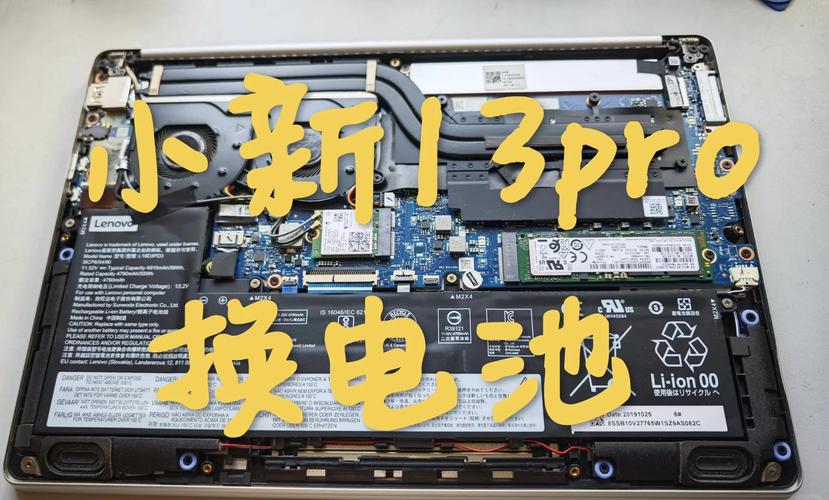
(图片来源网络,侵删)
在这种情况下,电池的“顺序”指的是它们在物理上的安装位置和角色:
-
内部电池 (Internal Battery)
- 位置:直接安装在笔记本的主机内部。
- 角色:这是主电池,在日常使用中,系统会优先使用这块电池的电量,它是笔记本标准配置中必不可少的一部分。
-
Ultrabay/第二电池 (Ultrabay / Second Battery)
- 位置:安装在笔记本的光驱位(需要取下光驱后安装),或者安装在扩展底座上。
- 角色:这是第二块电池,属于选配件,它的作用是扩展续航,当内部电池电量耗尽后,系统会自动无缝切换到这块电池继续供电。
使用顺序和策略:
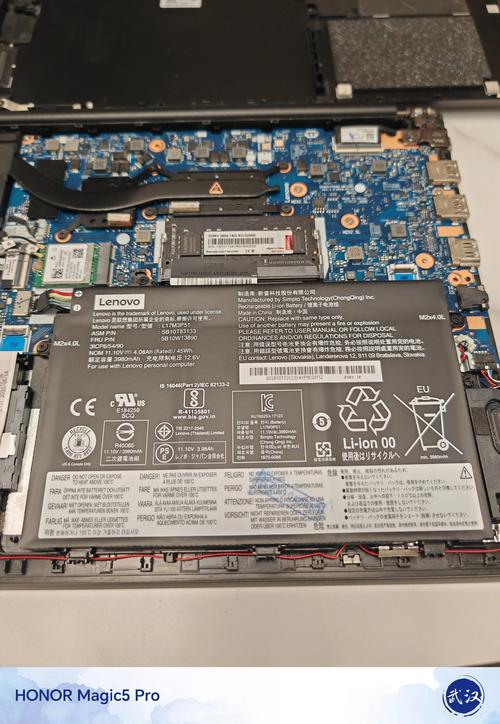
(图片来源网络,侵删)
- 放电顺序:系统会先使用内部主电池的电量,当主电池电量降低到某个阈值(5%)时,系统会自动切换到 Ultrabay 电池,直到第二块电池也耗尽。
- 充电顺序:当连接电源适配器时,系统会先为内部主电池充满电(通常会显示 100%),然后才开始为 Ultrabay 的第二块电池充电,这样可以保证在拔掉电源后,用户能优先使用内部电池,减少对第二块电池的物理插拔操作。
在物理安装上,内部电池是基础,Ultrabay电池是扩展,使用时遵循“先用内部,再用外部;充电时先充满内部,再充外部”的原则。
电池管理顺序(电源管理设置)
这是大多数用户更关心的问题,即操作系统和 Lenovo Vantage 软件如何管理电池的充放电行为,以达到保护电池寿命的目的。
ThinkPad 提供了非常精细的电池管理选项,其核心是电池保护模式,你可以把它理解为给电池设定的“使用规则”或“截止阈值”。
主要模式及其“顺序”逻辑:
-
Conservation Mode (节能模式 / 电池保护模式)
- 工作逻辑:这是保护电池寿命的首选模式。
- 充电行为:当电池电量达到 55%-60% 左右时,充电就会自动停止,之后,即使连接着电源,电量也只会缓慢下降到 55% 左右,然后再次开始涓流充电,维持在这个水平。
- 适用场景:长时间连接电源使用的场景,比如把笔记本当台式机用,由于避免了电池长期处于 100% 的高压满充状态,可以极大地减缓电池老化。
- 推荐顺序:日常插电使用时,请务必开启此模式。
-
Adaptive Mode (自适应模式)
- 工作逻辑:这是一个智能化的平衡模式。
- 充电行为:系统会根据你的使用习惯自动调整充电阈值,如果你经常插电使用,它会逐渐趋向于类似 Conservation Mode 的行为(在 80% 左右停止充电);如果你经常需要用到全部电量,它会允许电池充到 100%。
- 适用场景:不确定使用环境,希望在电池保护和性能/续航之间取得平衡的用户,这是很多新 ThinkPad 的默认模式。
-
Standard Mode (标准模式)
- 工作逻辑:这是传统的充电模式。
- 充电行为:电池会无限制地充到 100%,并且只要连接着电源,就会始终保持 100% 的电量。
- 适用场景:当你确信需要在下一次拔掉电源时获得最长的续航时间时使用,但请注意,长期保持 100% 充电会加速电池老化。
- 推荐顺序:仅在需要“满血”续航时临时使用,用后改回 Conservation 或 Adaptive 模式。
如何设置这些模式?
-
Lenovo Vantage (推荐):
- 打开 Lenovo Vantage 应用。
- 点击左侧的“设备”。
- 选择“电源”。
- 在电池部分,你就可以直接切换 Conservation、Adaptive 和 Standard 模式。
-
联想电源管理:
- 在任务栏右下角找到 Lenovo 电源管理图标。
- 右键点击,选择“设置”。
- 在“电池设置”或“电源计划”中找到“电池模式”或“电池保护模式”等选项进行设置。
电池老化与更换顺序
当你的 ThinkPad 使用多年后,可能会遇到电池老化、续航下降的问题,这时就涉及到电池的更换顺序。
-
如何判断哪块电池先老化?
- 对于单电池用户:这个问题很简单,就是笔记本内部的那块电池。
- 对于双电池用户:可以通过 Lenovo Vantage 或系统信息查看每块电池的健康状态。
- 在 Vantage 的“设备” -> “电池信息”中,可以看到两块电池的“设计容量”和“满充容量”。
- *健康度 = (满充容量 / 设计容量) 100%**。
- 健康度低于 80% 通常意味着电池已经明显老化,需要考虑更换,哪块电池的健康度低,就应该优先更换哪块。
-
更换顺序建议
- 单电池用户:直接更换内部电池即可。
- 双电池用户:
- 优先更换内部主电池:因为它是你日常使用的核心,它的性能直接决定了你的基本移动续航。
- 再考虑更换 Ultrabay 电池:如果你的内部电池还很健康,但 Ultrabay 电池老化严重,那么它只在你需要超长续航时才起作用,可以根据需求决定是否更换。
总结与最佳实践
为了方便您理解,这里有一个清晰的总结表格:
| 上下文 | 电池顺序/逻辑 | 关键点/建议 |
|---|---|---|
| 物理安装 | 内部主电池 (基础) Ultrabay 第二电池 (扩展) |
内部电池是标配,Ultrabay电池是选配件,使用时先用内部,再用外部。 |
| 电源管理 | Conservation Mode (插电首选) Adaptive Mode (平衡首选) Standard Mode (临时满电) |
插电用请开 Conservation 模式! 这是延长电池寿命最有效的方法。 |
| 电池更换 | 先检查健康度 优先更换老化严重或内部的主电池 |
通过 Vantage 查看电池健康度,低于 80% 建议更换,内部电池优先级更高。 |
核心建议:
- 日常使用:连接电源时,务必开启 Conservation Mode (电池保护模式)。
- 移动办公:需要长续航时,切换到 Standard Mode 充满电,出门后拔掉电源。
- 不确定时:使用 Adaptive Mode,让系统智能管理。
- 维护电池:避免电量经常在 0% 和 100% 之间极端波动,也不要长期放在高温环境下。
遵循以上“顺序”和逻辑,可以最大限度地保护您的 ThinkPad 电池,延长其使用寿命。


