


第一步:检查基础设置(最常见的原因)
这是最有可能解决问题的一步,请务必仔细检查。
(图片来源网络,侵删)
-
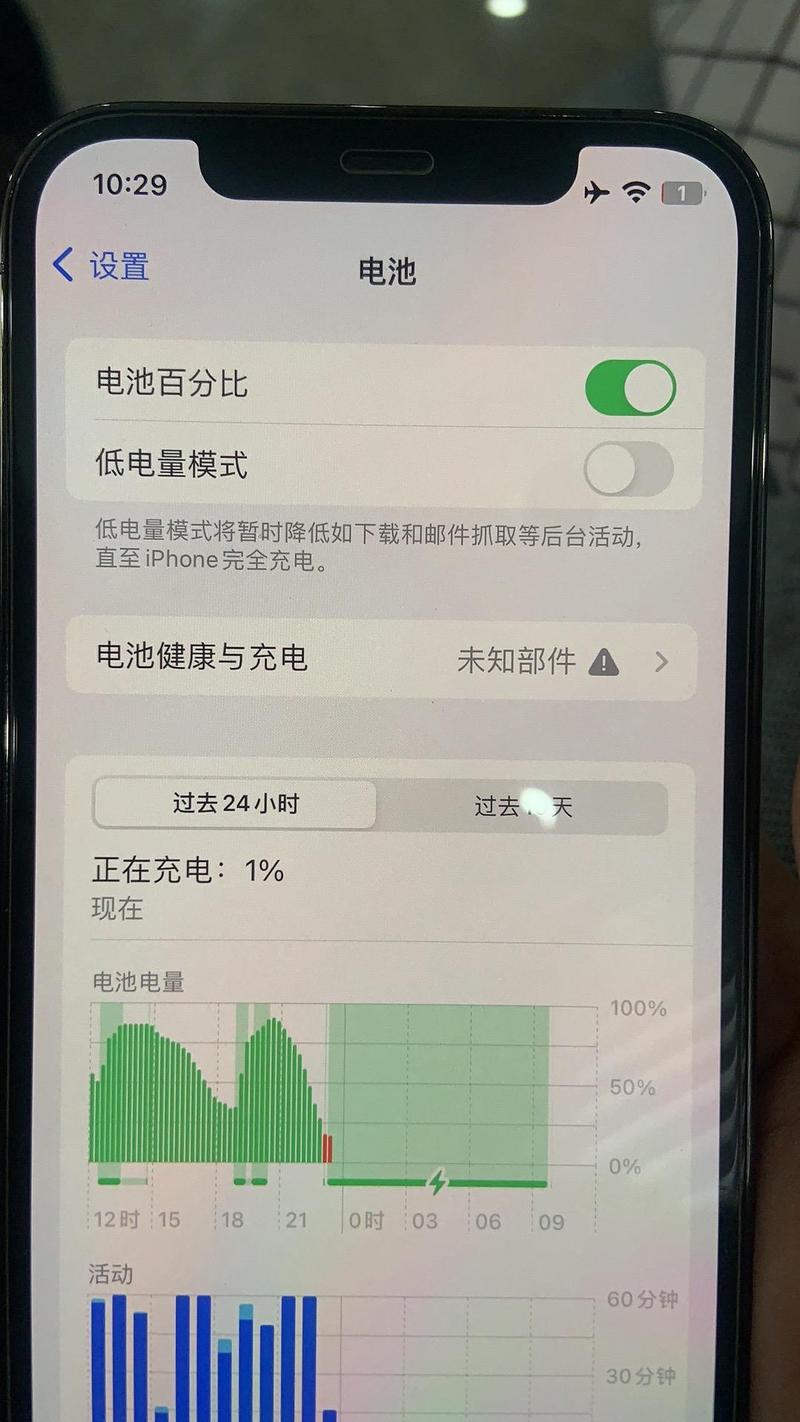
进入“电池”设置页面:
- 打开手机的 “设置” 应用。
- 向下滑动,找到并点击 “电池”。
-
查看“电池使用”选项:
- 在“电池”设置页面,您应该能看到一个名为 “电池使用”(Battery Usage)的选项。
- 关键点:请确认这个选项 是打开状态(即右侧的开关是绿色的),如果它是关闭的,点击打开它。
-
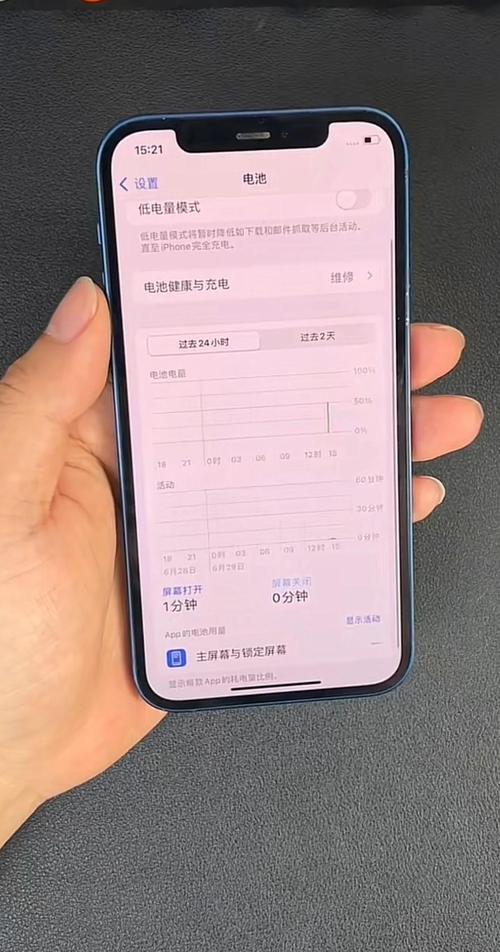
查看时间范围:
- 点击进入 “电池使用”。
- 在页面顶部,您会看到一个时间范围选择器,默认是 “过去24小时”。
- 请确保您查看的是正确的时间范围,如果您想看“过去10天”的数据,但手机没有记录那么久,这里就会显示空白或“无数据”。
- 尝试切换一下时间范围,看看是否能显示内容。
第二步:重启iPhone
如果第一步的设置都正常,但仍然看不到数据,最简单的解决方法就是重启手机,这可以清除临时的系统缓存,解决很多软件上的小毛病。
(图片来源网络,侵删)
- 重启方法:
- 同时按住 侧边(或顶部)按钮 和 Home键。
- 直到屏幕上出现“滑动来关机”的提示。
- 滑动关机后,再长按侧边(或顶部)按钮直到看到苹果标志,即可开机。
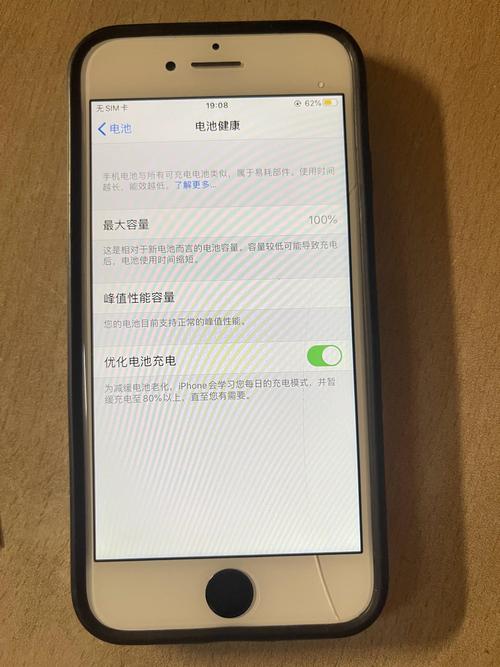
第三步:检查“屏幕使用时间”设置
iPhone 6s 的电池使用数据,实际上是由“屏幕使用时间”功能来记录和管理的,如果这个功能被意外关闭或重置,电池数据自然就不会显示了。
-
进入“屏幕使用时间”:
- 打开 “设置”。
- 向下滑动,找到并点击 “屏幕使用时间”。
-
检查是否已开启:
- 在“屏幕使用时间”首页,确保功能是 开启状态,如果显示“尚未设置屏幕使用时间”,请点击它并按照提示开启它。
-
检查“查看所有活动”:
 (图片来源网络,侵删)
- 在“屏幕使用时间”页面,点击 “查看所有活动”。
- 您同样可以选择时间范围(“按天”或“按小时”)来查看详细的使用情况,包括电池消耗。
- 如果这里也显示空白,那么问题很可能出在数据记录上。
第四步:更新iOS系统
旧版本的iOS系统可能存在导致此问题的Bug,将系统更新到最新的可用版本,可以修复很多已知问题。
- 更新方法:
- 打开 “设置” > “通用” > “软件更新”。
- 如果有更新,请点击“下载并安装”,请确保您的Wi-Fi连接稳定,并连接了电源。
第五步:重置所有设置(此操作不会删除您的数据)
如果以上方法都无效,这可能是某些系统设置文件损坏了,重置所有设置可以将其恢复到默认状态,通常能解决这类顽固问题。
⚠️ 重要提示:此操作会清除您所有的Wi-Fi密码、壁纸、通知设置、VPN配置、蜂窝网络设置等,但不会删除您的照片、联系人、App等个人数据。
- 重置方法:
- 打开 “设置” > “通用” > “传输或还原iPhone”。
- 点击 “还原”。
- 选择 “还原所有设置”。
- 输入锁屏密码以确认。
还原完成后,您的手机会重启,请重新连接Wi-Fi,然后再次检查“电池使用”功能是否恢复正常。
第六步:最后的尝试——恢复iPhone
如果所有软件方法都失败了,可能是iOS系统文件本身出现了严重损坏,这时,我们可以尝试将iPhone恢复到出厂状态。
⚠️ 警告:此操作会 删除手机上所有的数据,并将其恢复到最初的出厂状态。请务必备份您的数据!
-
备份方法:
- 通过iCloud:设置 > [您的姓名] > iCloud > iCloud云备份,打开并点击“立即备份”。
- 通过电脑:连接电脑,打开iTunes或Finder,选择您的设备,点击“立即备份”。
-
恢复方法:
- 打开 “设置” > “通用” > “传输或还原iPhone”。
- 选择 “抹掉所有内容和设置”。
- 手机恢复出厂后,按照屏幕上的设置向导进行操作,在“App与数据”界面选择“从iCloud云备份恢复”或“从Mac或PC恢复”,将您之前备份的数据恢复回来。
总结与建议
对于iPhone 6s这样的老机型,我建议您按以下顺序尝试:
- 首选:检查 “电池设置” 和 “屏幕使用时间” 是否开启。
- 其次:重启手机,这是最简单有效的“万金油”方法。
- 再次:尝试 “重置所有设置”,它比“抹掉所有内容”更安全,能解决大部分软件问题。
- 最后:如果手机运行已经非常卡顿,或者您准备换新手机,可以考虑 “恢复iPhone” 并重新设置。
希望这些步骤能帮助您解决问题!


