


适用于 iPod touch (所有型号,包括最新款)
iPod touch 拥有和 iPhone 类似的 iOS 系统,因此显示电池百分比的方法也完全相同。
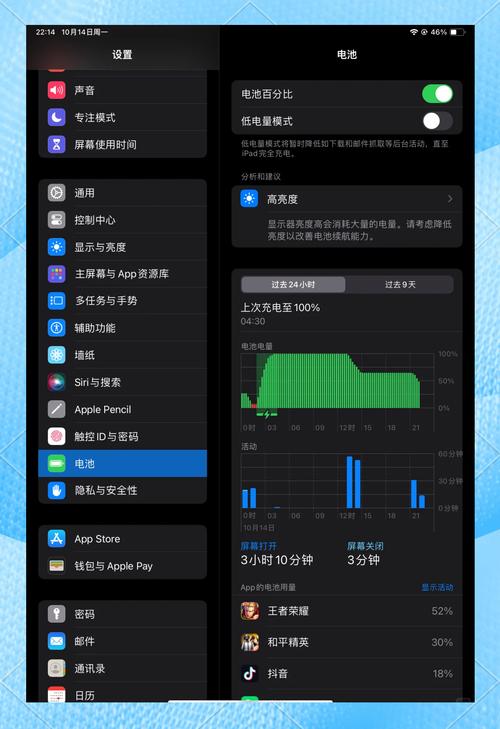
(图片来源网络,侵删)
在状态栏中显示(最常用)
这是在屏幕顶部状态栏右侧直接显示百分比数字的方法。
-
适用于 iOS 16 及更新版本:
- 打开 “设置” 应用。
- 向下滑动,找到并点击 “电池”。
- 在“电池选项”下,打开 “电池百分比” 的开关。
-
适用于 iOS 15 及更早版本:
-
对于带“刘海”屏幕的型号 (iPod touch 第7代及之后):
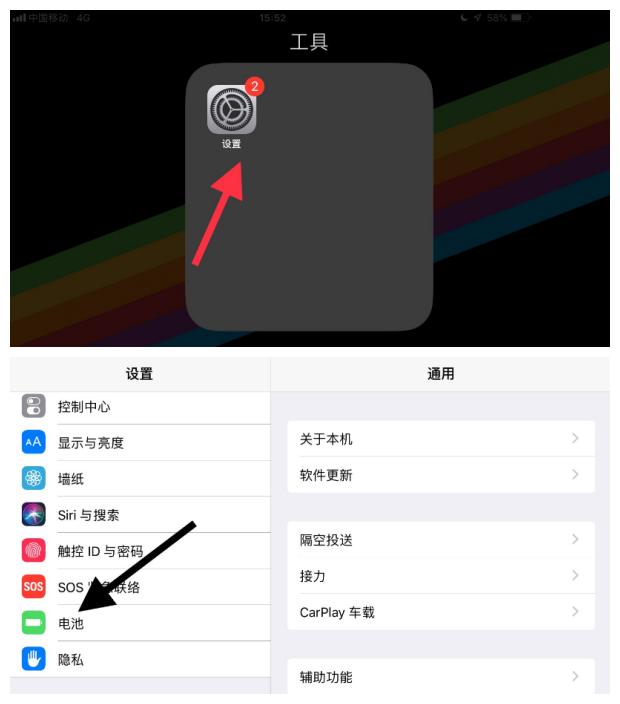 (图片来源网络,侵删)
- 打开 “设置” 应用。
- 点击 “控制中心”。
- 点击 “电池” 左侧的绿色 号,将其添加到控制中心。
- 从屏幕右上角向下滑动,打开“控制中心”,就能在电池图标旁边看到百分比了。
-
对于不带“刘海”屏幕的旧款型号: 这些型号通常会在状态栏里一直显示电池百分比,除非你做了特定设置隐藏它,如果没显示,可以尝试:
- 打开 “设置” 应用。
- 点击 “通用”。
- 点击 “关于本机”。
- 电池百分比通常会作为一个单独的条目显示出来。
-
在“控制中心”中查看
这是一个非常快捷的方法,适用于所有版本的 iOS。
- 从屏幕右上角(带“刘海”的型号)或左上角(旧款型号)向下滑动,打开 “控制中心”。
- 你会看到右上角的电池图标,旁边通常会显示精确的百分比数字。
适用于经典 iPod (iPod nano, iPod classic, iPod shuffle)
这些老款 iPod 使用的是专用的 iPod OS,界面和功能都非常简单,通常没有在屏幕上实时显示电池百分比的功能。
查看电池图标状态
它们通过屏幕顶部的电池图标来指示电量:
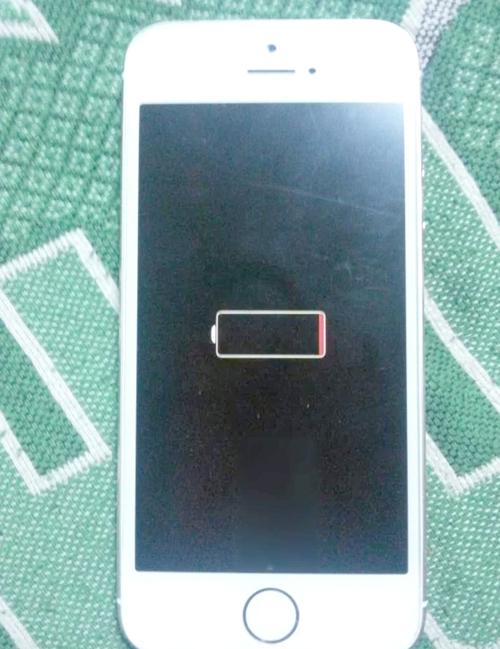
(图片来源网络,侵删)
- 实心电池图标 (🔋):表示电量充足。
- 空心电池图标 (🔋):表示电量较低,需要尽快充电。
- 一个闪电符号 (⚡) 插入电池图标:表示正在充电。
- 一个红色电池图标并显示“Exhausted” (耗尽):表示电量已完全耗尽,需要充电。
通过 iTunes (Apple Music) 查看
这是唯一能查看经典 iPod 精确电量的方法。
- 将你的 iPod 连接到电脑,并打开 iTunes (或新版 Apple Music)。
- 在左侧的设备列表中,点击你的 iPod。
- 在主界面,你会找到一个名为 “ (Summary) 的部分。
- 你会看到一个 “电池电量” (Battery Level) 的进度条,它会显示你当前连接的 iPod 的精确电量百分比。
注意: 这种方法只有在 iPod 连接到电脑时才能查看,无法在设备本身上实时看到。
适用于 iPod nano (第7代)
iPod nano 第7代是比较特殊的一款,它有一个小的触摸屏,功能介于经典 iPod 和 iPod touch 之间。
- 打开 “设置” 应用。
- 滑动找到 “通用” (General) 选项。
- 点击 “关于本机” (About)。
- 你会看到详细的设备信息,包括 “电池电量” (Battery Level),它会显示当前的百分比。
总结表格
| iPod 型号 | 显示方法 | 备注 |
|---|---|---|
| iPod touch (所有型号) | 设置 > 电池 (iOS 16+) 或 控制中心 | 方法与 iPhone 完全相同。 |
| iPod classic / shuffle | 连接电脑后,在 iTunes/Music 中查看 | 设备本身无法显示实时百分比,只能看图标。 |
| iPod nano (第7代) | 设置 > 通用 > 关于本机 | 在“关于本机”页面查看电池电量。 |
希望这个详细的指南能帮到你!如果你不确定自己的 iPod 型号,可以在设备的背面或底部找到型号信息。


