


通过“设置”查看(最简单,适用于iOS 16.4及更新版本)
这是苹果官方在较新的iOS系统中内置的功能,可以直接在手机上看到电池的型号和生产日期。
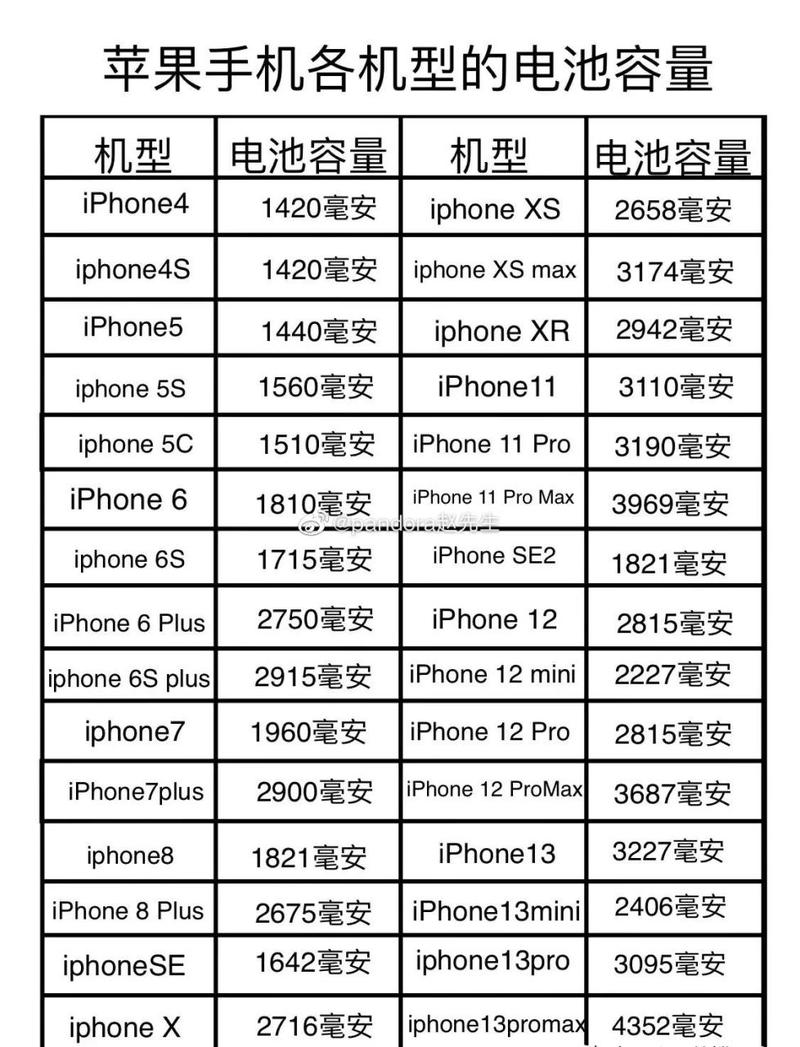
(图片来源网络,侵删)
适用系统: iOS 16.4 及更高版本
操作步骤:
- 打开你的iPhone,进入 “设置”。
- 向下滑动,找到并点击 “电池”。
- 点击 “电池健康与充电”。
- 在“电池健康”信息页面,你会看到一个 “电池详细信息” 的部分。
- 点击 “电池详细信息”。
- 你就可以看到电池的 “型号” 和 “生产日期” 了。
优点:
- 无需任何工具,直接在手机上操作。
- 信息准确,是官方提供的数据。
缺点:
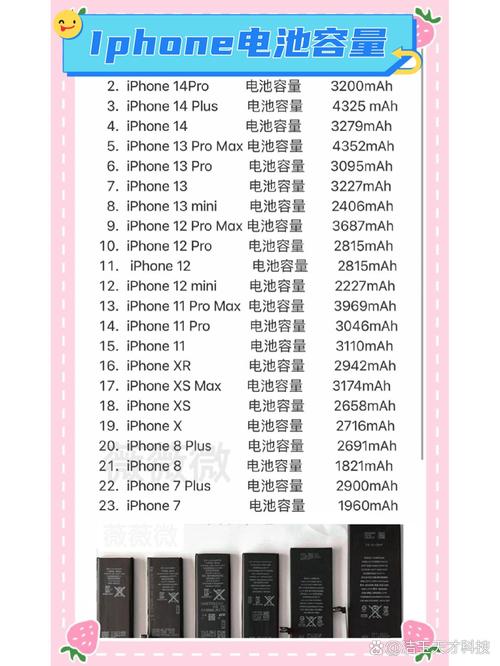
(图片来源网络,侵删)
- 仅限较新的iOS系统。
通过电池外壳上的标签查看(最直接,适用于所有型号)
如果你的iPhone可以自行拆卸后盖(例如较旧的iPhone型号),或者你更换过电池,最直接的方法就是查看电池本身上的标签。
操作步骤:
- 安全第一: 在操作前,请确保iPhone已完全关机,并断开所有连接。
- 打开后盖: 这需要专业的工具和技术,如果你不熟悉,不建议自行操作,可以请专业人士或在维修店查看。
- 找到电池: 电池通常被胶水固定在机身上。
- 查看标签: 电池的外壳上通常会贴有一张标签,上面印有详细的型号信息。
- 找到型号: 型号通常以字母 "A" 或 "M" 开头,后面跟着一串数字。
电池标签上通常包含以下信息:
- 型号:
A2062(适用于iPhone 12系列)。 - 认证信息: 如 "Apple" 或 Apple 授权的制造商名称。
- 化学成分: 如 "Lithium-ion" (锂离子)。
- 电压和容量: 如
82V 2815mAh。 - 序列号和生产日期: 通常有一行编码,可以解码出生产日期。
优点:

(图片来源网络,侵删)
- 适用于所有iPhone型号。
- 信息最直接,无需依赖软件。
缺点:
- 需要拆机,有损坏设备的风险(非专业人士请勿尝试)。
通过第三方工具或专业软件查看(适用于旧系统或无法查看的情况)
如果你的iPhone系统较旧,无法使用方法一,但又不想拆机,可以使用一些第三方工具来读取系统信息。
操作步骤:
-
使用电脑连接:
- 将你的iPhone连接到一台电脑(Mac或PC)。
- 打开 “访达” (Mac) 或 “此电脑” (PC)。
- 在左侧的设备列表中找到你的iPhone,并点击它。
- 你会看到一个 “通用” 或 “ 页面。
- 在 “序列号” 的旁边,通常会有一个 “型号” 字段,但这显示的是整机的型号(如
A2062),不是电池的型号,所以这个方法通常只能看到整机型号。
-
使用专业的iOS信息读取软件:
- 市面上有一些专业的iOS设备信息查看工具(例如一些手机维修店使用的软件)。
- 这些工具可以读取到更深层次的系统信息,其中可能就包含电池的型号和循环次数。
- 注意: 请务必从可信的来源下载这类软件,以防恶意软件。
优点:
- 无需拆机。
- 可以获取比常规设置更详细的信息。
缺点:
- 需要电脑和专业软件。
- 可能存在安全风险(如果软件来源不明)。
总结与建议
| 方法 | 优点 | 缺点 | 适用情况 |
|---|---|---|---|
| 设置查看 | 简单、快捷、官方、安全 | 仅限iOS 16.4+ | 首选推荐,如果你的系统较新,这是最好的方法。 |
| 电池标签查看 | 直接、准确、适用于所有型号 | 需要拆机,有风险 | 当你确信可以安全拆机,或在维修店时使用。 |
| 第三方工具 | 无需拆机,信息较全 | 需要电脑,软件来源有风险 | 当系统过旧,且你愿意尝试第三方工具时。 |
给你的建议:
- 如果你的iPhone是近两年购买的(iOS 16.4或更高): 直接使用 方法一,在“设置”里查看即可。
- 如果你的iPhone比较旧: 如果你只是想大概了解,可以尝试 方法三,如果你需要精确信息且不怕麻烦,可以找一家信誉好的维修店,让他们帮你用 方法二 查看。
- 如果你关心电池健康: 除了型号,更应该关注 “最大容量” 这个百分比,低于80%就意味着电池性能已经明显下降,建议考虑更换。


