


通用更换电池步骤(适用于大部分使用AA/AAA电池的罗技鼠标)
这个过程非常直观,就像换普通遥控器电池一样。
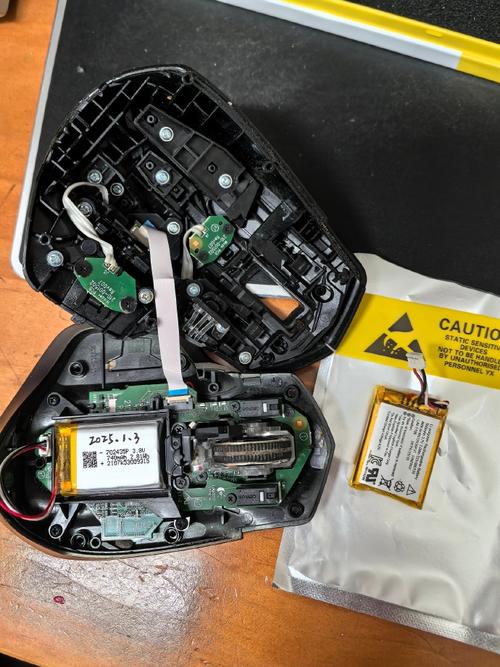
(图片来源网络,侵删)
第一步:准备工作
-
准备新电池:
- 型号确认:查看你的鼠标底部或电池仓盖上的图标,确认需要使用 AA(五号)还是 AAA(七号)电池。
- 数量确认:确认需要几节电池(通常是1节或2节)。
- 电池类型:
- 普通碱性电池:如南孚、金霸王等,即买即用,但电量会逐渐耗尽。
- 可充电电池:如爱乐普、Eneloop等,需要提前充满电,更环保且长期使用更划算。
- 极性确认:新电池有正负极(“+”和“-”),安装时方向要正确。
-
找到电池仓:
- 电池仓通常位于鼠标的底部。
- 它会有一个塑料盖子,上面通常有电池图示,标明正负极和电池型号。
第二步:打开电池仓
打开电池仓盖有几种常见方式:
-
按压式:
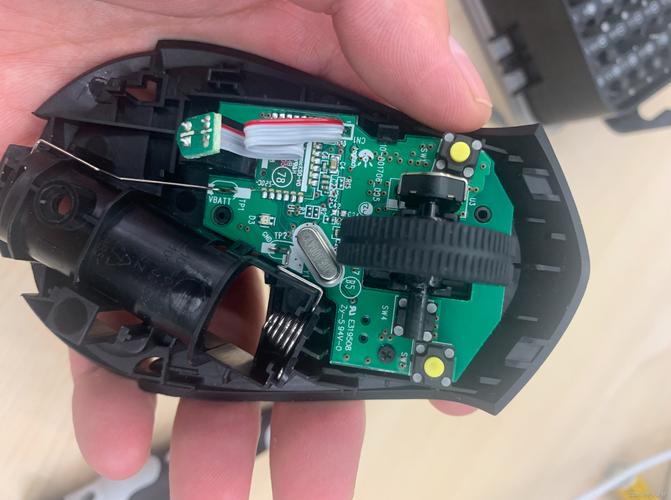 (图片来源网络,侵删)
- 最常见的方式,找到电池仓盖上的小卡扣或凹槽。
- 用你的指甲或小一字螺丝刀轻轻按压或撬开卡扣,盖子就会弹开或轻松取下。
- 罗技很多型号(如M185, M510, M705等)都采用这种方式。
-
滑动式:
- 仓盖本身就是鼠标底部的一部分,需要沿着特定的轨道滑动才能打开。
- 用手指捏住仓盖,按照箭头指示的方向滑动即可。
- 一些罗技G系列的游戏鼠标可能会采用这种方式。
-
旋转式:
- 仓盖像瓶盖一样,需要旋转才能打开,这种情况相对较少。
第三步:取出旧电池并安装新电池
- 取出旧电池:直接将旧电池从仓内取出。
- 安装新电池:
- 核对正负极:将新电池按照仓内“+”和“-”的标记正确放入。方向装反鼠标无法使用!
- 如果是两节电池,确保两节电池的正负极方向一致(通常是头对尾)。
- 轻轻按压,确保电池安装到位。
第四步:关闭电池仓并测试
- 盖上盖子:将电池仓盖按原样扣好或推回原位,确保听到“咔哒”一声,表示已经锁紧。
- 测试鼠标:
- 将USB接收器(如果你的鼠标是无线连接的)插回电脑的USB端口。
- 移动鼠标,观察屏幕上的光标是否能正常移动。
- 按下鼠标的左键和右键,确认点击功能正常。
大功告成!
⚠️ 特别注意:罗技可充电鼠标
如果你的鼠标是罗技的充电型号(MX Master系列, MX Anywhere系列, Pebble系列等),它通常使用内置的锂电池,不能自行更换AA/AAA电池。
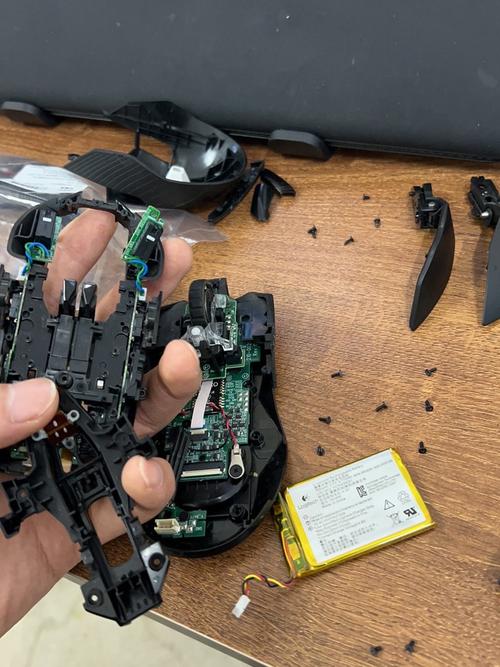
(图片来源网络,侵删)
对于这类鼠标,你需要:
-
确认充电方式:
- USB-C充电:这是目前的主流方式,使用一根USB-C数据线连接鼠标和电脑的USB端口或充电头进行充电。
- Micro-USB充电:一些较旧的型号仍在使用,需要Micro-USB数据线。
- 磁吸充电:鼠标底部或侧面有金属触点,充电线头部的磁吸模块会自动吸附进行充电(如MX Master 3S的无线充电板)。
-
充电步骤:
- 找到鼠标的充电口(通常在底部或前面)。
- 将数据线的一端插入鼠标,另一端插入电脑的USB-A口或USB-C口。
- 指示灯:充电时,鼠标上的指示灯通常会呼吸闪烁(如红色或橙色),充满电后,指示灯会常亮或熄灭(具体看型号)。
- 首次使用:建议在出厂前充满电,首次使用时也建议充满后再用。
-
如果鼠标完全没电了怎么办?
- 有些充电鼠标在电量耗尽后无法立即被电脑识别,这时,你可以尝试:
- 将鼠标连接电脑后,长按鼠标的电源按钮几秒钟,强制唤醒它。
- 如果还是不行,可以尝试换一个USB口,或者换一台电脑试试。
- 有些充电鼠标在电量耗尽后无法立即被电脑识别,这时,你可以尝试:
| 鼠标类型 | 操作方法 | 关键点 |
|---|---|---|
| 使用AA/AAA电池的鼠标 | 自行更换 | 确认电池型号和极性。 按压/滑动/旋转打开电池仓。 正确安装新电池。 |
| 内置锂电池的充电鼠标 | USB充电 | 使用原装或兼容的数据线。 观察指示灯判断充电状态。 电量耗尽时可能需要长按电源键唤醒。 |
希望这份详细的指南能帮到你!更换电池非常简单,动手试试吧。


