


- 电池规格与设计
- 电池损耗与老化问题
- 如何判断电池状态
- 延长电池寿命的实用技巧
- 更换电池指南与注意事项
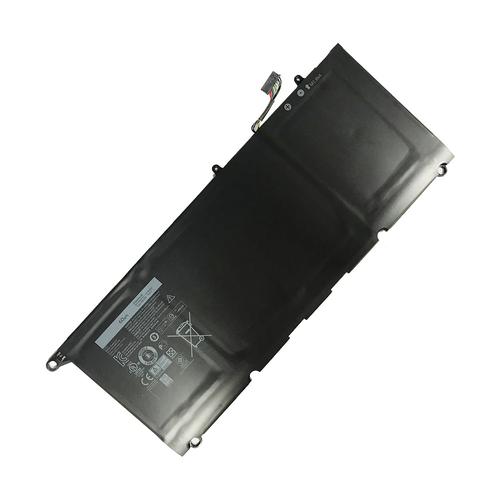
电池规格与设计
- 电池类型: 内置锂聚合物电池。
- 容量: 根据配置不同,主要有两种规格:
- 45 Wh (瓦时): 这是最常见的配置,也是官方标配。
- 60 Wh (瓦时): 这是高容量电池选配,续航表现会更好一些。
- 位置: 电池是内置在机身内部的,用户无法自行拆卸,必须由专业人员进行更换。
- 充电器: 原装充电器为 45W 的 USB-C 接口充电器(通常是方口,不是现在常见的Type-C口)。
重要提示: 9350的电池和后续的9360/9370型号不通用,购买替换电池时务必确认型号匹配。
(图片来源网络,侵删)
电池损耗与老化问题
作为一款使用了近十年的设备,电池老化是不可避免的物理现象,主要表现包括:
- 续航时间显著缩短: 这是最直观的感受,曾经可以续航8-10小时,现在可能只能用2-3小时,甚至更短。
- 电量显示不准: 出现“电量骤降”或“电量跳跃”现象,从80%直接掉到30%,或者充到95%后就不再增加。
- 健康度下降: 系统检测到的电池设计容量远低于初始容量(设计容量从45Wh下降到30Wh以下)。
- 无法充满电: 电池充满后,系统显示的最高电量可能只有80%或90%。
- 电池膨胀: 这是电池老化的一个危险信号,如果发现机身底部、掌托或触摸板有轻微的隆起、变形,或者开合屏幕时有“咯吱”声,请立即停止使用并更换电池,因为膨胀的电池有损坏内部元件甚至引发火灾的风险。
如何判断电池状态
您可以通过系统工具和第三方软件来精确了解电池的健康状况。
使用 Windows 内置工具
-
Windows 任务栏电池图标:
- 鼠标悬停在电池图标上,可以看到“建议”或“需要更换电池”的提示。
- 点击图标进入“电池设置”,可以查看各个应用的耗电情况,但信息较为基础。
-
命令行工具(最推荐):
 (图片来源网络,侵删)
- 在任务栏的搜索框中输入
cmd,右键点击“命令提示符”,选择“以管理员身份运行”。 - 在打开的黑色窗口中,输入以下命令并按回车:
powercfg /batteryreport - 系统会生成一份非常详细的电池报告,通常保存在
C:\Users\你的用户名目录下,文件名为battery-report.html。 - 用浏览器打开这个HTML文件,您可以看到:
- 设计容量: 电池全新的理论容量(45,000 mWh)。
- 完全充电容量: 电池当前充满后能达到的实际容量。
- 电池健康度:
(完全充电容量 / 设计容量) * 100%,如果这个数值低于70%-80%,就说明电池老化比较严重,可以考虑更换了。 - 最近的使用情况和电池容量历史。
- 在任务栏的搜索框中输入
使用第三方软件
- HWMonitor: 一款轻量级的硬件监控软件,可以实时查看电池的电压、放电电流、温度和剩余容量,如果发现放电电流异常大,或者温度过高,都可能是电池问题的征兆。
- BatteryInfoView: 专注于电池信息,可以生成比Windows报告更直观的电池容量衰减曲线图。
延长电池寿命的实用技巧
即使电池已经老化,良好的使用习惯也能减缓其衰减速度,并让当前电池发挥最大效能。
-
避免电量 extremes:
- 不要长期满电或空电存放,最理想的存放电量是 50% 左右。
- 尽量避免电量经常低于20%或高于95%,现代锂电池没有记忆效应,但深度充放电会加速老化。
-
优化系统设置:
- 降低屏幕亮度: 这是最大的耗电源之一。
- 启用“节电模式”: 在任务栏电池图标处点击进入,系统会自动降低性能、限制后台活动以节省电量。
- 关闭不必要的硬件: 不用时关闭蓝牙、Wi-Fi,拔掉不用的USB设备。
-
养成良好的充电习惯:
 (图片来源网络,侵删)
- 避免边充边玩大型游戏或进行高负载任务,这会产生大量热量,是电池的“头号杀手”。
- 在有电源插座的地方,尽量插上电源使用,不必担心“过充”,现代笔记本都有充电保护芯片,充满后会自动停止充电。
-
注意散热:
- 确保笔记本底部的散热口不被堵塞(如放在床上、沙发上)。
- 定期清理风扇和散热鳍片上的灰尘。
更换电池指南与注意事项
当电池续航严重不足或出现膨胀迹象时,更换电池是唯一的解决方案。
在哪里购买?
-
戴尔官方售后:
- 优点: 原厂电池,质量有保障,兼容性最好,享受官方保修。
- 缺点: 价格最贵,可能需要等待备货。
-
第三方电商平台:
- 优点: 价格便宜,选择多,很多商家也提供安装服务。
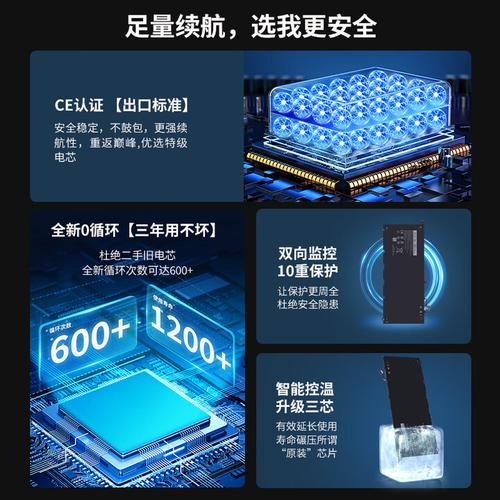
- 缺点: 质量参差不齐! 劣质电池可能存在容量虚标、安全无保障、续航短等问题,购买时务必选择信誉好的商家,并查看用户评价。
更换流程
- 强烈建议寻求专业人士帮助! XPS 13 9350 的内部结构非常紧凑,拆卸需要专业工具(如撬棒、螺丝刀)和技巧,自己操作有损坏屏幕、主板或排线的风险。
- 流程概述:
- 备份数据:这是必须的第一步。
- 关机断电:完全关机,并拔掉电源适配器。
- 拆卸后盖:9350的后盖是卡扣式设计,需要用撬棒小心地从缝隙处撬开。
- 断开电池排线:找到连接主板的电池排线,小心地拔下。(这一步非常关键,务必先断开排线再进行其他操作,否则短路风险极高!)
- 拆卸旧电池:通常有几颗螺丝固定,拧下后即可取出旧电池。
- 安装新电池:将新电池按原样放入,固定好螺丝,然后重新连接电池排线。
- 装回后盖:对准卡扣,均匀用力按上后盖。
- 测试:连接电源适配器开机,进入系统确认电池信息是否正常显示。
对于 Dell XPS 13 9350 这款老设备来说,电池问题是正常的老化现象,通过 powercfg 命令可以轻松诊断电池健康状况,如果续航已无法满足日常需求,或者出现膨胀迹象,果断更换电池是让老本机“焕发新生”的最佳投资,更换时,如果追求安心可选官方售后,如果追求性价比则需仔细甄别第三方渠道,并强烈推荐找专业人士操作。


