


iOS 10 在 2025 年发布,引入了“小组件”功能,这是苹果首次允许用户在“今日视图”(也就是从屏幕右侧左滑出来的通知中心)中放置一些动态信息,电池小组件就是其中最常用、最受欢迎的一个。

(图片来源网络,侵删)
下面我将从几个方面为你全面解析 iOS 10 的电池小组件。
什么是 iOS 10 电池小组件?
它是一个可以添加到“今日视图”中的小窗口,主要功能是实时显示你 iPhone 的电池电量百分比。
在 iOS 10 之前,用户只能在锁屏界面或状态栏的右上角看到一个电池图标,但无法精确看到剩余电量的百分比,电池小组件的诞生,就是为了解决这个问题,让你无需解锁手机,就能快速、直观地了解电量情况。
如何添加和使用电池小组件?
操作非常简单,只需要几步:
(图片来源网络,侵删)
- 从屏幕右侧向左滑动,打开“今日视图”(Today View)。
- 滑动到最顶端,你会看到“编辑”按钮。
- 点击“编辑”按钮。
- 屏幕下方会出现所有可用的小组件列表。找到并点击“电池”(Battery)。
- 你会看到电池小组件有几个不同的尺寸(小、中、大)。选择你喜欢的尺寸,然后点击右上角的“完成”。
- 返回“今日视图”,你就会看到你添加的电池小组件了。
使用技巧:
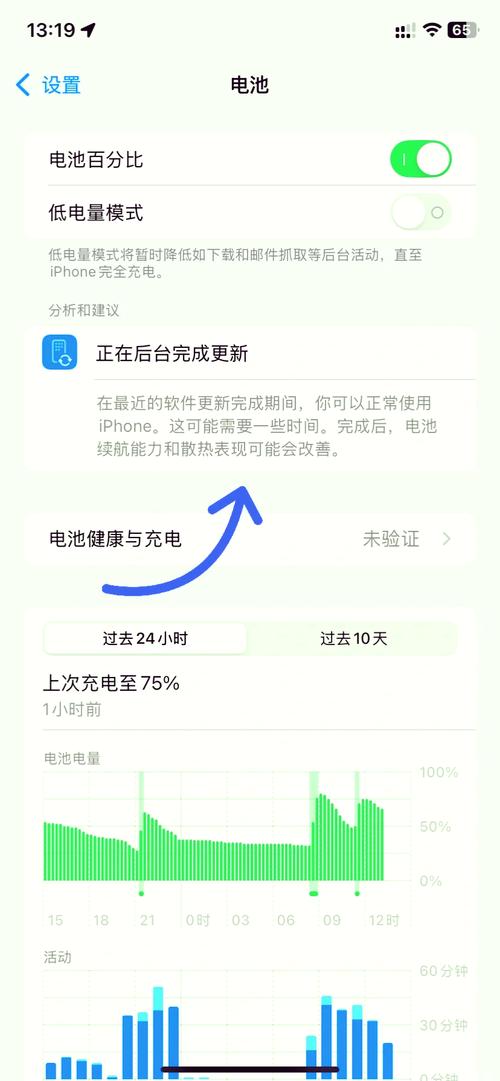
- 点击电量条:点击小组件中的电量条,可以直接跳转到“设置” > “电池”页面,查看详细的电池使用情况和“电池优化”功能。
- 查看配件电量:如果你连接了 Apple Watch、AirPods 或其他支持 MFi(Made for iPhone)的配件,电池小组件会自动显示它们的剩余电量,非常方便。
电池小组件的样式和功能
iOS 10 的电池小组件主要有以下几种样式:
-
小尺寸:
- 显示一个简单的电池图标,里面填充了代表电量的蓝色。
- 在图标下方,会显示精确的百分比数字(87%)。
-
中尺寸:
- 在小尺寸的基础上,增加了一个“估算时间”的条形图。
- 这个条形图会根据你近期的使用习惯,预测电量剩余可以持续多久(5小时剩余)。
- 这对于判断你还能使用手机多久非常有帮助。
-
大尺寸:
- 这个尺寸比较少见,因为它会占据整个“今日视图”的一屏。
- 它会显示非常详细的信息,包括:
- 当前电量百分比。
- 预估的“使用时间”和“待机时间”。
- 连接的配件及其电量。
- 最近24小时和最近10天的电池使用曲线图,让你一目了然地了解电池消耗趋势。
iOS 10 电池小组件的局限性
虽然在当时非常先进,但与现在的 iOS 相比,它确实存在一些局限性:
- 不可交互性:你不能在小组件里直接进行任何操作,比如打开省电模式或查看特定App的耗电情况,它只是一个信息展示窗口,所有操作都需要点击后跳转到“设置”App。
- 位置固定:它只能放在“今日视图”里,不能像现在这样放在主屏幕上。
- 功能单一:相比现在 iOS 14 及更高版本的小组件,它的功能非常基础,现代的小组件可以显示更多动态信息,甚至可以触发快捷指令。
从 iOS 10 到现在:电池小组件的演变
了解 iOS 10 的电池小组件,更能体会到苹果在这方面的巨大进步:
| 特性 | iOS 10 电池小组件 | 现代 iOS (14+) 电池小组件 |
|---|---|---|
| 位置 | 仅限“今日视图” | 可放置在主屏幕任意位置 |
| 交互性 | 仅有点击跳转 | 可支持更多交互,如一键打开省电模式 |
| 尺寸 | 小、中、大 | 小、中、大,样式更丰富、更美观 |
| 信息展示 | 电量、预估时间、配件电量 | 除以上信息外,还支持显示“电池健康”状态(如“正常”、“维修”) |
| 系统整合 | 相对独立 | 与“快捷指令”等系统功能深度结合,功能更强大 |
iOS 10 的电池小组件是一个开创性的功能,它首次让用户能够方便地在锁屏之外快速查看电池信息,极大地提升了用户体验,它虽然功能简单,但设计清晰、实用,是那个时代 iOS 系统人性化进步的一个缩影。
如果你现在还在使用 iOS 10,它依然是一个非常实用的工具,而对于升级到新版 iOS 你会发现电池小组件已经变得更加智能、美观和强大,但它最初的核心理念——让信息触手可及——从未改变。


