


通过系统设置查看 (最简单、推荐)
这是最直观、最简单的方法,适用于所有 macOS 版本。

操作步骤:
-
点击屏幕左上角的 苹果菜单 。
-
在下拉菜单中选择 “关于本机” (About This Mac)。
-
在弹出的窗口中,点击 “系统报告” (System Report...) 按钮。
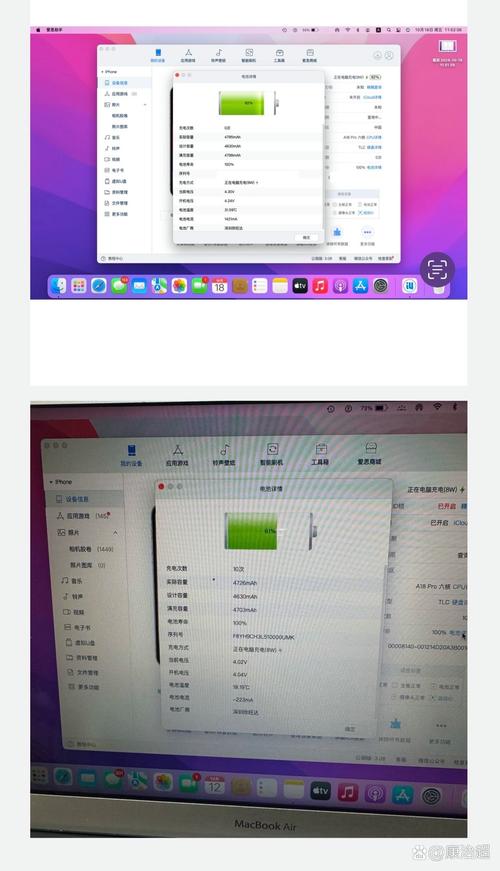 (图片来源网络,侵删)
 -
在左侧的侧边栏中,滚动到 “硬件” (Hardware) 部分,然后点击 “电源” (Power)。
-
在右侧的详细信息窗口中,找到 “循环计数” (Cycle Count) 这一项,它后面的数字就是你的电池循环次数。
解读循环次数:
- 什么是电池循环? 一个完整的充电周期不等于一次充电,你今天用了 50% 的电量,然后充满电;明天又用了 50% 的电量,再充满电,这两次加起来才算作一个完整的充电周期。
- 循环次数意味着什么?
- 0 - 300次: 电池处于最佳状态,性能几乎和新电池一样。
- 300 - 1000次: 电池性能开始有轻微下降,这是正常的老化过程,对于大多数用户来说,在日常使用中可能感觉不明显。
- 超过1000次: 电池容量可能会有显著下降,续航时间会明显变短,你可能需要考虑更换电池。
通过终端命令查看 (快速)
如果你习惯使用命令行,这个方法会更快,无需点击多层菜单。

操作步骤:
-
打开 “终端” (Terminal) 应用,你可以在 “应用程序” -> “实用工具” 文件夹中找到它,或者使用 Spotlight 搜索(按
Command + 空格键输入Terminal)。 -
在终端窗口中,输入以下命令,然后按
Return键:system_profiler SPPowerDataType
-
终端会输出非常详细的电源信息,你只需要在输出的文本中找到 "Cycle Count" 这一行,它后面的数字就是你的电池循环次数。
示例输出:
...
...
AC Charger Information:
  Connected: Yes
  Charging: Yes
  ... (其他信息)
...
Battery Information:
  Model Information:
    Serial Number:        ...
    ...
  Charge Information:
    ... (其他信息)
  Health Information:
    Cycle Count:          156
    ... (其他信息)
...
...
在上面的例子中,循环次数就是 156。
如何判断电池健康状况?
仅仅知道循环次数是不够的,了解电池的最大容量更重要,最大容量表示相对于全新电池,你的电池还能储存多少电量。
操作步骤:
-
同样,点击 苹果菜单 。
-
按住键盘上的
Option(Alt) 键,同时点击 “系统设置” (System Settings) (在旧版 macOS 中是 “系统偏好设置”)。 -
在按住
Option键的情况下,菜单栏的 “系统设置” 会变成 “系统信息...” (System Information...),点击它。 -
在打开的“系统信息”窗口中,从左侧的列表中选择 “电源” (Power)。
-
在右侧的详细信息中,你会找到两个关键指标:
- 循环计数 (Cycle Count): 我们上面提到过。
- 最大容量 (Maximum Capacity): 这个百分比是判断电池健康度的核心,如果低于 80%,苹果官方建议考虑更换电池。
总结与建议
| 方法 | 优点 | 缺点 | 适用场景 |
|---|---|---|---|
| 系统设置 | 直观、图形化界面、无需记忆命令 | 步骤稍多 | 适合所有用户,特别是新手 |
| 终端命令 | 快速、一步到位 | 需要打开终端,输出信息较多 | 适合熟悉命令行的用户,快速查询 |
| 系统信息 | 查看最全面的电池健康数据(包括最大容量) | 需要一个特殊操作(按住 Option) | 想要全面了解电池状况时 |
小贴士:
- 保持健康习惯: 避免电量经常完全耗尽或长期保持 100% 满电,尽量在电量在 20% - 80% 之间时进行充电,有助于延长电池寿命。
- 校准电池: 建议每几个月进行一次完整的电池校准:将电量用到自动关机,然后再完全充满电一次(不中断)。
希望这个详细的指南能帮助你轻松了解 MacBook 的电池状况!


