


- 电池规格与续航能力
- 影响电池续航的关键因素
- 如何优化和延长电池续航
- 电池健康与维护
- 常见问题与解决方案
电池规格与续航能力
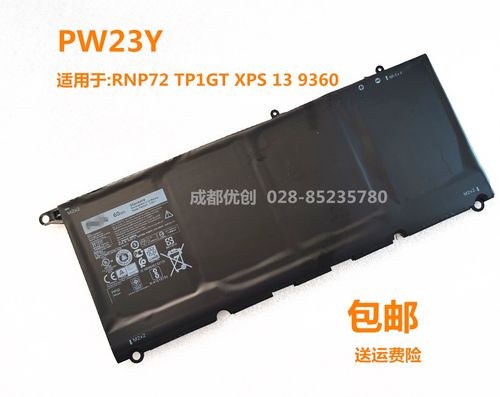
Dell XPS 13 的电池容量不是固定的,它会根据您购买的具体型号、年份和配置而有所不同,以下是不同时期 XPS 13 的一些典型配置:
-
较老型号 (XPS 13 9370, 9380):
- 电池容量通常为 52 Wh (瓦时)。
-
中期型号 (XPS 13 9360/9370 部分版本, 9380 部分版本):
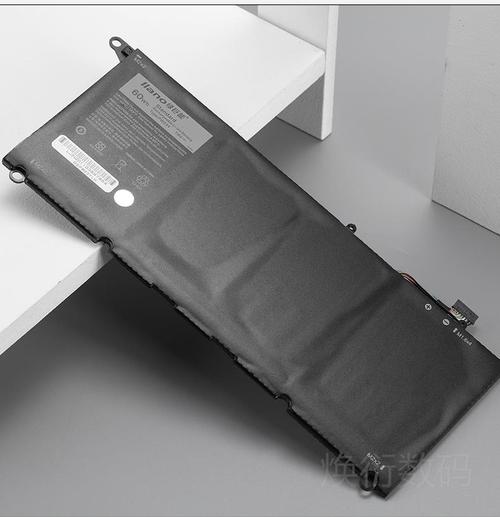
- 开始提供 52 Wh 和 60 Wh 两种电池选项。
-
较新型号 (XPS 13 9310, 9320, 9330, 9340, 9350, 9360 Plus):
- 大多数型号标配或可选配 52 Wh 电池。
- 部分高端型号或特定版本(如带有更大屏幕的型号)可能会配备 68 Wh 或更大的电池。
续航表现
官方宣传的续航时间通常是在“最佳测试条件”下得出的,比如屏幕亮度调低、执行轻量级任务(如浏览网页、文档处理)等,实际续航会因使用场景而有很大差异。
-
日常办公/网页浏览 (Wi-Fi 连接):
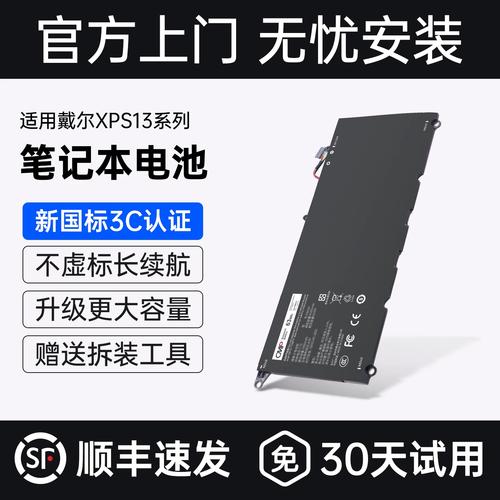
- 在中等屏幕亮度和正常负载下,配备 52 Wh 电池的 XPS 13 通常可以提供 6 到 10 小时的续航时间。
- 如果配备了 68 Wh 的大电池,续航时间可以轻松达到 9 到 13 小时甚至更长。
-
视频播放:
- 由于显卡负载较低,视频播放的续航时间通常会比日常办公更长一些,可以达到 10 小时以上(取决于屏幕分辨率和亮度)。
-
重度负载 (如游戏、视频剪辑、编程编译):
- 在这种情况下,CPU 和 GPU 全力运行,功耗会急剧增加,即使是大电池,续航也可能骤降至 2 到 4 小时。
XPS 13 在轻薄本中属于续航表现非常优秀的梯队,足以满足绝大多数用户一天在外移动办公的需求,但请务必根据您的具体型号和实际使用场景来预估续航。
影响电池续航的关键因素
了解这些因素,您就能明白为什么自己的续航和别人的不一样:
- 处理器: Intel Core i7/i9 比 i5 功耗更高,尤其是在高负载下。
- 屏幕: 屏幕分辨率(FHD+ vs 4K)和亮度是耗电大户,4K 屏幕的功耗显著高于 FHD+ 屏幕。
- 刷新率: 90Hz 或 120Hz 的高刷新率屏幕比传统的 60Hz 屏幕更耗电。
- 连接性: Wi-Fi、蓝牙、4G/5G 模块的持续连接会消耗电量,USB-C 设备的充电和供电也会消耗电池。
- 后台程序: 后台运行的杀毒软件、云同步服务、浏览器标签页过多等都会增加 CPU 和内存的负载,从而消耗更多电量。
- 系统设置: 屏幕亮度、键盘背光、电源计划模式(“最佳性能” vs “更长的续航”)是直接影响续航的最直观因素。
如何优化和延长电池续航
您可以轻松通过调整设置来显著提升 XPS 13 的电池续航时间:
软件设置 (Windows 系统):
-
使用“电池设置” (Battery Settings):
- 点击任务栏右下角的电池图标,进入“电池设置”。
- 将“电池模式”设置为“最佳续航”(Best battery life),系统会自动限制后台活动、降低屏幕亮度等。
-
调整屏幕亮度:
这是最简单有效的方法,将亮度调低到您舒适的水平,可以节省大量电量。
-
关闭不必要的连接:
- 不使用蓝牙或 Wi-Fi 时,可以在快捷菜单中将其关闭。
- 拔掉所有不用的 USB 设备(如鼠标、U盘)。
-
管理后台应用:
- 进入“设置” > “应用” > “启动”,关闭所有非必要的开机自启程序。
- 在“设置” > “隐私和安全性” > “后台应用”中,关闭不需要在后台运行的应用。
-
使用“节电模式” (Battery Saver):
当电量低于 20% 或您手动开启时,节电模式会自动限制后台活动和通知,有效延长剩余使用时间。
硬件使用习惯:
-
定期更新驱动和系统:
- Dell 和 Intel 会发布驱动和固件更新,这些更新通常包含功耗优化的改进。
- 在 Dell SupportAssist 或 Dell 官网检查更新。
-
避免极端温度:
电池在过高或过低的温度下都会性能下降,甚至造成永久性损伤,不要在阳光直射或严寒环境下使用。
-
不要完全耗尽电量:
现代锂电池没有“记忆效应”,但经常将电量用到 0% 再充满会加速电池老化,建议在电量 20%-80% 之间使用,以延长寿命。
电池健康与维护
-
查看电池健康状态:
- 您可以使用 Dell 自带的 Dell Power Manager 软件,在“电池信息”或“设置”中,它会显示电池的“设计容量”和“满充容量”,通过比较两者,可以大致判断电池的健康度。
- Windows 11/10 也内置了电池报告功能: 在命令提示符(管理员)中输入
powercfg /batteryreport,然后按回车,报告会保存在C:\Users\<您的用户名>\目录下,用浏览器打开即可看到详细的电池历史信息。
-
电池校准:
- 如果发现电池电量显示不准(显示 50% 但电脑突然关机),可以进行一次校准。
- 校准步骤:
- 将电脑连接电源,直到电池显示 100% 且不再充电。
- 断开电源,在“最佳续航”模式下正常使用电脑,直到电量耗尽并自动关机。
- 将电脑静置数小时(建议 5 小时以上)。
- 再次连接电源,将电池完全充满到 100%。
常见问题与解决方案
-
问:我的 XPS 13 电池续航突然变短了,怎么办?
- 答:
- 检查后台程序: 按
Ctrl + Shift + Esc打开任务管理器,查看是否有异常高占用的程序。 - 运行病毒扫描: 排除恶意软件的可能性。
- 更新驱动和系统: 特别是芯片组、显卡和 BIOS。
- 执行电池校准: 如上所述。
- 检查电池健康: 使用 Dell Power Manager 查看电池损耗情况。
- 检查后台程序: 按
- 答:
-
问:我的 XPS 13 无法充电或充电速度很慢?
- 答:
- 检查充电器和线缆: 确保使用的是原装或兼容的 USB-C 充电器(通常是 45W 或 65W),尝试更换充电器和线缆。
- 检查充电口: 清理 USB-C 端口中的灰尘或异物。
- 重启电脑: 有时可以解决临时的软件故障。
- 检查 BIOS 设置: 进入 BIOS (开机时按 F2),查看是否有禁用充电的选项。
- 硬件故障: 如果以上都无效,可能是主板充电模块或电池本身损坏,需要联系 Dell 售后服务。
- 答:
-
问:电池需要更换吗?
- 答: 当电池健康度(满充容量/设计容量)低于 70%-80%,且您觉得续航严重影响使用时,就可以考虑更换了,对于 XPS 13 这样的高端笔记本,强烈建议联系 Dell 官方售后或授权服务中心进行更换,以确保电池质量和安全。
希望这份详细的解答能帮助您更好地了解和使用您的 Dell XPS 13 电池!


