


图标基本形态与电量百分比
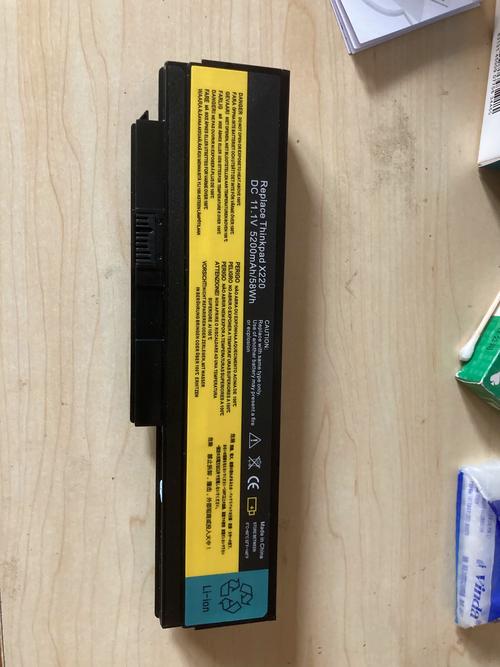
ThinkPad 的电池图标通常是一个简洁的电池轮廓,内部会填充色块来表示剩余电量,在 Windows 系统任务栏和 Lenovo Vantage 软件中,你都能看到它,并且通常会显示精确的百分比。
(图片来源网络,侵删)
电量状态(从满到空)
图标会根据电量变化,内部填充色块会从右向左减少。
- 100% - 80% (绿色): 电池电量充足,图标为绿色。
- 79% - 20% (橙色/黄色): 电池电量中等,图标变为橙色或黄色,提醒你电量正在消耗。
- 19% - 5% (红色): 电池电量较低,图标变为红色,这是系统在强烈提醒你需要尽快连接电源适配器。
- < 5% (闪烁红色): 电池电量极低,图标会开始闪烁,并可能触发系统低电量警告,你需要立即保存工作并连接电源,否则电脑会自动进入睡眠或关机状态以保护数据。
充电状态
当连接电源适配器时,图标会发生变化。
- 正在充电: 电池图标内部会有一个“闪电”符号(⚡),表示电流正在为电池充电,电量百分比会从低向高增加。
- 充电完成: 当电量达到 100% 时,闪电符号通常会消失,图标会恢复为满电状态的绿色,并显示“已接通电源”或类似文字。
不同软件中的电池图标
Windows 任务栏图标
这是最常见的显示位置,它非常直观,直接显示当前电量和充电状态,将鼠标悬停在图标上,还可以看到:
- 剩余时间估算: 剩余使用时间:3小时15分钟”或“充满电还需:45分钟”。
- 电源计划: 显示当前正在使用的电源计划(如“平衡”、“节能”或“卓越性能”)。
Lenovo Vantage (联想电脑管家) 图标
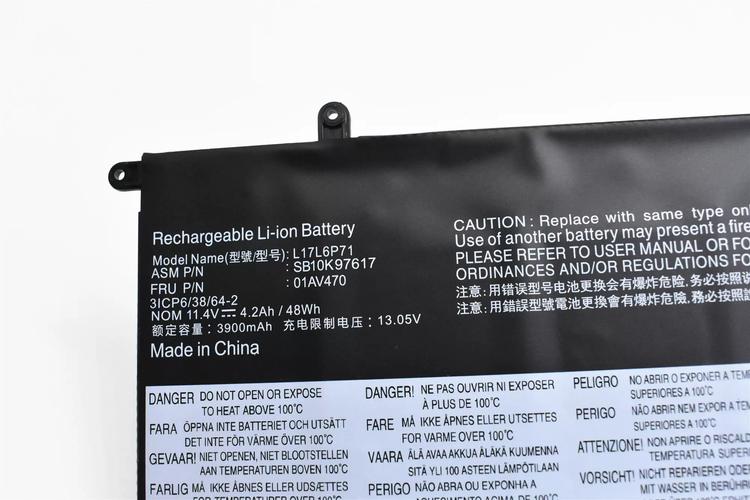
Lenovo Vantage 是 ThinkPad 官方的管理软件,其电池管理功能更强大,图标和界面也更专业。
(图片来源网络,侵删)
- 详细状态: 在 Vantage 的“设备” -> “电池”菜单中,你可以看到更详细的电池信息,包括:
- 设计容量 vs. 实际容量: 这是非常重要的信息,设计容量是电池出厂时的最大电量,实际容量是当前电池能充到的最大电量,当实际容量显著低于设计容量(低于80%)时,就说明电池已经老化,需要考虑更换了。
- 充电速度: 可以设置是否开启“快速充电”模式,开启后,电量在 0-80% 时会以较高速度充电,超过 80% 后会减缓速度以保护电池健康。
- 电池健康: 软件会给出一个综合评分,告诉你电池的健康状况(如“良好”、“一般”、“较差”)。
- conservation mode (电池养护模式): 这是 ThinkPad 的特色功能,开启后,电池电量会永远保持在 55%-60% 左右,非常适合那些长时间插电使用笔记本的用户,可以有效减缓电池老化,延长其使用寿命。
BIOS/UEFI 界面图标
在开机自检或进入 BIOS 设置界面时,屏幕上也会显示电池图标。
- 绿色电池: 表示电量正常。
- 红色电池 (带叉号 ❌): 表示电池存在问题,例如未安装、未识别、故障或电量极低,如果你看到这个图标,说明硬件层面检测到了电池故障。
电池图标的常见问题与含义
| 图标状态 | 可能的含义 | 建议操作 |
|---|---|---|
| 电池图标上有一个红色的叉 (❌) | 电池未正确安装。 BIOS 无法识别电池。 电池硬件已损坏。 |
关机,重新插拔电池。 进入 BIOS 查看是否有电池信息。 联系联想售后进行检测或更换。 |
| 电量百分比不变化或变化缓慢 | 电脑处于高性能模式,耗电快。 电池老化,实际容量下降。 后台程序大量耗电。 |
切换到“节能”电源计划。 在 Lenovo Vantage 中检查“实际容量”是否过低。 打开任务管理器,关闭不必要的程序。 |
| 无法充电 (电量一直下降) | 电源适配器或电源线损坏。 充电口松动或接触不良。 电池或主板充电电路故障。 |
换一个已知正常的电源适配器测试。 检查并清理充电口。 联系售后检测。 |
| 充电速度非常慢 | 同时在运行大型程序(如游戏、视频渲染)。 电池温度过高,系统为了保护电池而降低了充电速度。 电源适配器功率不足(例如用65W的充需要90W的机型)。 |
在充电时尽量减少高负载任务。 将电脑放置在凉爽通风处。 确保使用原装或匹配功率的电源适配器。 |
ThinkPad 的电池图标是一个功能强大的信息指示器,通过观察它的颜色、符号(闪电)和闪烁状态,你可以快速了解电池的电量、健康状况和充电状态。
对于日常使用,建议你:
- 关注颜色变化: 红色是最后的警告。
- 善用 Lenovo Vantage: 定期检查电池的“实际容量”,了解电池健康状况。
- 开启“电池养护模式”: 如果你经常插电使用,这是保护电池寿命的最佳实践。


