


对于现代的 ThinkPad 笔记本电脑(大约是 2010 年之后生产的),其电池在出厂时就已经是“激活”状态。
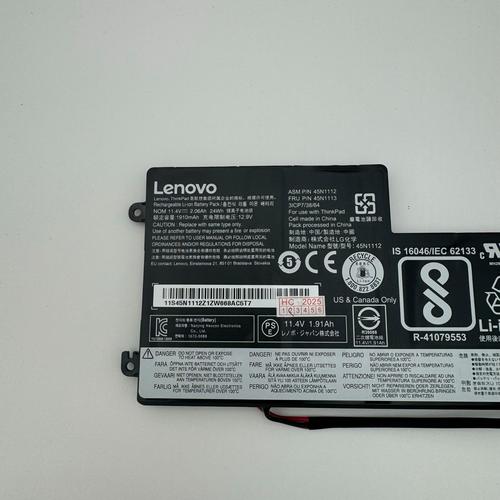
您不需要像对待一些古老的镍氢电池那样,进行长达 12-16 小时的“初充”或“激活”操作,直接将笔记本连接电源适配器,正常开机使用即可,操作系统和电源管理软件会自动完成对电池的初始校准和管理。
当您提到“激活电池”时,通常有以下几种情况,我会针对每种情况提供详细的解决方案和解释。
新购 ThinkPad,如何正确处理新电池?
即使新电池已经激活,正确的首次使用方法也能最大化其健康度和寿命。
推荐做法:电池校准
电池校准是一个让操作系统重新学习电池真实容量的过程,这对于新电池或长期未使用的电池尤其重要,可以确保电量显示的准确性。
校准步骤:
- 充满电: 在关机或开机状态下,连接电源适配器,直到电池指示灯显示为绿色(或通过 Windows 系统托盘图标确认 100% 充满)。
- 断开电源并放电: 断开电源适配器,在正常使用模式下(如浏览网页、处理文档)将电池耗尽,直到笔记本自动关机。请不要在低电量时强行关机,让它自然耗尽。
- 静置并再次充满: 电脑自动关机后,保持关机状态并连接电源适配器,继续充电至少 3-4 小时,甚至可以充一整夜。
这个过程完成后,Windows 的电池报告会更准确地反映电池的实际最大容量,建议在购买新 ThinkPad 后的第一个月内进行 1-2 次校准。
Windows 系统报告“考虑更换电池”(Plugged in, not charging)
这是最常见的问题,即使电池物理上是好的,系统也可能因为各种原因显示这个提示,这不代表电池需要“激活”,而是需要排查和修复。
可能的原因及解决方案:
电源管理软件冲突或错误(最常见)
ThinkPad 的电池管理由 Lenovo Vantage(联想电脑管家)或旧的 Power Manager 控制,有时软件会“误判”电池状态。
解决方案:
-
更新 Lenovo Vantage:
- 从 Microsoft Store 搜索并更新“联想电脑管家”到最新版本。
- 打开 Lenovo Vantage,进入“设备” -> “电源”选项卡。
- 查看是否有“电池 conservation mode”(电池保护模式)或“maximum battery use mode”(最大使用模式)等选项,尝试切换一下。
- 在电源设置中,找到“电池保养模式”,确保它没有被意外开启(开启后充电到 55-60% 就会停止)。
-
重置电池 gauge(电量计量): 这是最有效的“软件激活”或“重置”方法,可以清除系统对电池容量的错误记忆。
- 完全放电: 按照情况一中的步骤 2,将电池耗尽至自动关机。
- 完全充满(不开机): 在关机状态下,连接电源适配器,充电至少 4-5 小时,确保电量完全充满。
- 重启电脑: 充满后,开机进入系统,此时电池状态通常会恢复正常。
-
卸载并重新安装电源管理驱动:
- 在设备管理器中找到“电池”类别下的“Lenovo ACPI-Compliant Control Method Battery”等驱动。
- 右键点击,选择“卸载设备”。
- 勾选“删除此设备的驱动程序软件”(如果选项可用)。
- 卸载后,重启电脑,Windows 会自动重新安装最合适的电源管理驱动。
电池老化或物理损坏
如果以上软件方法都无效,很可能是电池本身已经达到寿命极限。
判断标准:
- 电池损耗严重: 使用命令提示符生成电池报告(见下方),查看“设计容量”和“完全充电容量”,完全充电容量”远低于“设计容量”(低于 40-50%),说明电池已经严重老化。
- 续航时间极短: 即使显示 100% 电量,拔掉电源后很快就关机。
- 物理迹象: 电池出现明显鼓包,这是非常危险的信号,应立即停止使用并联系官方售后。
解决方案: 联系联想官方售后或授权维修点进行更换。
如何查看电池健康状态?
要准确了解电池状况,而不仅仅是相信系统提示,可以生成一份详细的电池报告。
生成电池报告的步骤:
- 在 Windows 搜索框中输入
cmd。 - 右键点击“命令提示符”,选择“以管理员身份运行”。
- 在黑色窗口中输入以下命令,然后按回车:
powercfg /batteryreport - 系统会提示报告已成功保存,记下报告的路径,通常是
C:\Users\你的用户名\battery-report.html。 - 在文件资源管理器中打开这个 HTML 文件,你就能看到非常详细的电池信息,包括:
- 设计容量:电池出厂时的理论最大容量。
- 完全充电容量:电池当前能充到的最大实际容量。
- 电池损耗:
(设计容量 - 完全充电容量) / 设计容量 * 100%,这个百分比越低越好。 - 最近使用情况:记录了最近几次的充放电循环。
总结与最佳实践
| 场景 | 核心问题 | 解决方案 |
|---|---|---|
| 新 ThinkPad | 需要初始设置以校准容量 | 进行 1-2 次完整的“充满-放尽-再充满”的电池校准。 |
| 提示“考虑更换电池” | 软件误判或电池老化 | 更新 Lenovo Vantage。 重置电池 Gauge(最佳软件方法)。 卸载重装电源管理驱动。 生成电池报告,检查损耗率,如过高则需更换硬件。 |
| 日常使用 | 如何延长电池寿命 | 避免电量经常处于 100% 或 0%。 开启 Lenovo Vantage 的“电池保护模式”(充电到 55-60% 停止)。 长期外接电源使用时,建议拔掉电池(对于可拆卸电池型号)或保持开启电池保护模式。 |
| 长期存放 | 防止电池过度损耗 | 将电量充至 50-60% 左右,然后关机存放在阴凉干燥处。 |
ThinkPad 的电池无需您手动“激活”,当遇到电池问题时,应首先从软件层面入手,特别是进行一次完整的电池校准(重置 Gauge),这能解决绝大多数显示异常的问题,如果问题依旧,再通过电池报告来判断是否需要硬件更换。


