


Magic Mouse 使用什么电池?
Magic Mouse 使用的是 AA(5号)电池。
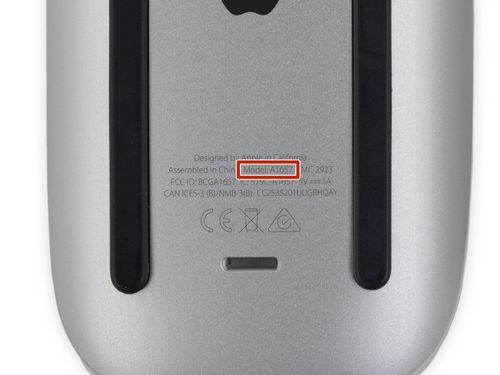
(图片来源网络,侵删)
- 电池类型:您可以使用一次性碱性电池(如 Duracell, Energizer)或可充电镍氢电池(Ni-MH)。
- 不推荐使用:一次性锂电池(如 CR-V3),虽然电压和容量都足够,但它的尺寸比标准AA电池长,可能会导致电池仓盖无法正常关闭,损坏鼠标或电池。
强烈建议使用可充电镍氢电池,因为它们更经济环保,并且性能稳定,如果您使用一次性电池,电量耗尽后需要频繁更换。
电池续航时间能坚持多久?
Magic Mouse 的电池续航时间因使用习惯和电池类型而异,但通常有以下范围:
- 使用碱性一次性电池:通常可以使用 3 到 6 个月。
- 使用可充电镍氢电池:通常可以使用 1 到 2 个月,可充电电池的单次续航可能略低于碱性电池,但长期来看更划算。
影响续航的主要因素:
- 蓝牙连接:保持与 Mac 的稳定连接会消耗电量。
- 传感器使用:
- 最耗电:启用 “启用轻点触控” 功能(即点按整个表面作为鼠标主键),这是续航的头号杀手。
- 次耗电:频繁移动鼠标。
- 环境:极端温度可能会影响电池性能。
- 后台应用:某些应用可能会增加鼠标的活动,从而消耗更多电量。
如何更换电池?(详细步骤)
更换电池非常简单,只需几秒钟:
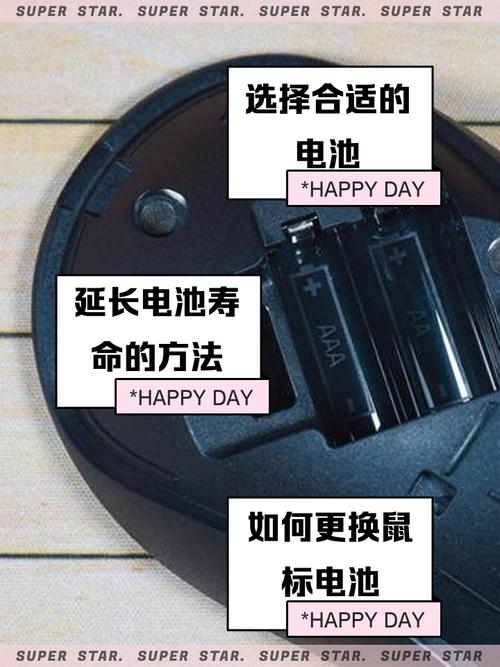
(图片来源网络,侵删)
- 翻转鼠标:将 Magic Mouse 翻过来,底面朝上。
- 找到电池仓:在鼠标的底部中央,您会看到一个圆形的、带有一条小凹槽的盖子。
- 打开盖子:用您的手指甲或硬币,沿着凹槽轻轻一撬,电池仓盖就会弹开。
- 取出旧电池:将两节旧电池的负极(“-”端)朝外,轻松取出。
- 装入新电池:将两节新电池按照仓内标示的 和 极性方向正确放入,确保电池的负极(平的一端)朝向鼠标外侧。
- 盖上盖子:将电池仓盖对准原位,轻轻按压回去,直到听到“咔哒”一声,表示已锁紧。
常见问题与解决方法
鼠标无法开机或反应迟钝?
- 原因:电量过低或电池接触不良。
- 解决方法:
- 检查电量:更换为新电池。
- 清洁电池触点:用干净的干布或棉签轻轻擦拭电池和鼠标电池仓内的金属触点,去除氧化层或污垢。
- 正确安装:确保电池安装方向正确,且仓盖已完全闭合。
鼠标指示灯(绿色 LED)闪烁是什么意思?
Magic Mouse 底部的绿色 LED 灯是电量指示灯,它会根据剩余电量闪烁:
- 绿色 LED 闪烁一次:表示电量充足。
- 绿色 LED 闪烁两次:表示电量中等。
- 红色 LED 闪烁:表示电量严重不足,您需要立即更换电池,否则鼠标可能会随时关机。
如何在 macOS 中查看电池电量?
您可以通过以下方式轻松查看剩余电量:
- 点击屏幕右上角的 “控制中心” 图标(就是那个像“堆叠”方块的小图标)。
- 在展开的控制中心中,找到 “蓝牙” 模块。
- 在您的 Magic Mouse 名称旁边,会直接显示电池的百分比图标和剩余电量。
延长电池续航的实用技巧
如果您希望电池能用得更久,可以调整一些设置:
-
关闭“轻点触控”功能(最有效!):
 (图片来源网络,侵删)
- 前往 系统设置 > 鼠标。
- 取消勾选 “启用轻点触控” 选项,这样您就必须使用实体左/右键来点击,但续航会显著延长。
-
降低蓝牙活动:
- 如果您不使用鼠标,可以将其关闭,在 系统设置 > 蓝牙 中,点击鼠标旁边的“i”图标,然后选择“关闭”。
-
使用省电模式:
当您不使用鼠标时,可以将其翻转放置,底部的传感器在无物体覆盖时会进入低功耗模式。
| 项目 | 详情 |
|---|---|
| 电池类型 | AA (5号) 电池,推荐使用可充电镍氢电池 |
| 续航时间 | 一次性电池:3-6个月;可充电电池:1-2个月 |
| 更换方法 | 翻转鼠标,撬开底部电池仓,按极性放入新电池 |
| 电量指示 | 底部LED灯:绿闪1次(足),绿闪2次(中),红闪(低) |
| 查看电量 | 通过 macOS 的“控制中心 > 蓝牙”查看百分比 |
| 省电技巧 | 关闭“轻点触控”功能是延长续航最有效的方法 |
希望这份详细的指南能帮助您更好地管理您的 Magic Mouse 电池!


