


这通常不是硬件突然损坏,更多是电池保护机制、系统错误或软件问题导致的。
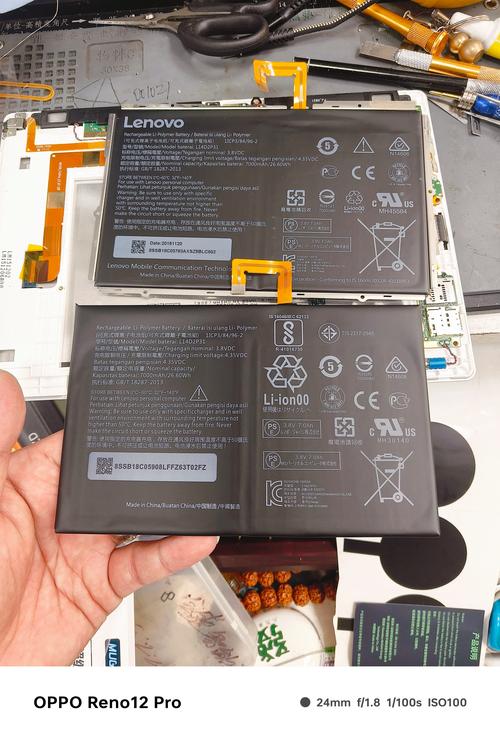
(图片来源网络,侵删)
请按照以下步骤,从最简单、最常见的原因开始尝试解决:
第一步:紧急处理(如果电脑还能开机)
如果您的ThinkPad还能开机,但电池显示0%且不充电,请先执行以下操作:
- 立即连接电源适配器:确保电源适配器已牢固地插入电脑和墙壁插座,观察电源指示灯(通常在电源接口旁或键盘上)是否亮起。
- 不要关机或重启:在连接电源后,保持电脑开机状态至少30分钟到1小时,这是最关键的一步!
- 原因:现代笔记本电池都有“过放保护”机制,当电量耗尽时,它会自动切断电源,进入“假死”或休眠状态,以防止电池因过度放电而永久损坏,BIOS/UEFI系统会限制充电,进行小电流的“激活”或“预充电”,直到电压恢复到安全水平后,才会开始正常充电,这个过程可能需要一些时间。
- 耐心等待:在充电的30-60分钟内,电池电量可能没有任何变化,这属于正常现象,请保持耐心。
第二步:检查和基础设置
如果第一步无效,请进行以下检查:
-
检查电源管理软件:
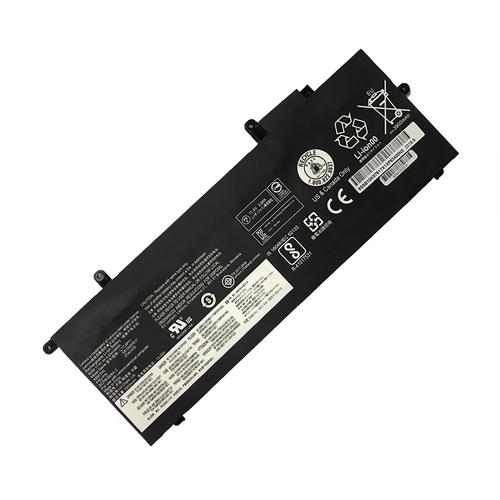 (图片来源网络,侵删)
- 联想电源管理驱动:在Windows任务栏右下角找到
Lenovo Vantage或Lenovo Settings图标,右键点击它,进入电源设置。 - 检查“ Conservation Mode” (节能模式):确保此模式是关闭状态,如果开启,电池电量充到55%-60%就会停止充电,防止过充,但有时也可能导致充电异常。
- 检查“Battery Charge Threshold” (电池充电阈值):这是ThinkPad非常实用的一个功能,你可以设置“开始充电”和“停止充电”的阈值(只在电量低于20%时开始充电,充到80%就停止),请检查这些设置是否被意外修改,导致电池电量在达到阈值前无法显示或充电。
- 联想电源管理驱动:在Windows任务栏右下角找到
-
检查Windows电源计划:
- 右键点击任务栏的电池图标,选择“电源和睡眠设置”。
- 点击“其他电源设置”。
- 确保你选择的是一个平衡或节能的计划,而不是“电池节省模式”(该模式可能会限制充电速度)。
第三步:软件层面的排查
如果以上设置都正常,问题可能出在软件层面。
-
重置电池统计:
- 这个方法可以清除Windows和BIOS中可能存在的错误电池数据,让系统重新学习电池的实际状态。
- 步骤:
- 将电脑连接电源适配器,确保开机状态。
- 进入Windows电源设置,选择“最佳性能”或“关闭盖子不休眠”等选项,确保电脑不会进入睡眠。
- 让电脑持续充电,直到电池显示100%,并且再多充1-2小时。
- 断开电源,在不连接电源的情况下,将电池完全用光,直到电脑自动关机或进入休眠状态。
- 再次连接电源,开机,并继续充电到100%,这个完整的“充满-放光-充满”循环有助于重置电池校准。
-
更新和重新安装驱动程序:
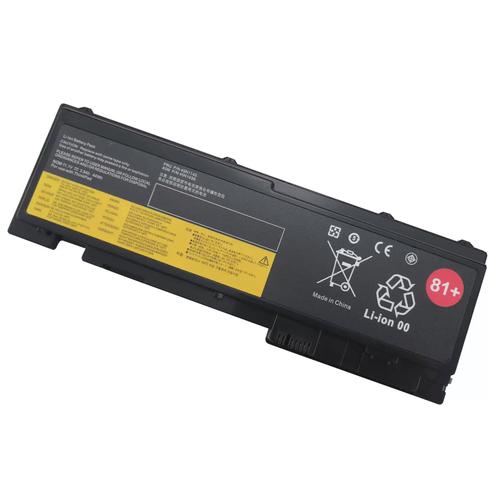 (图片来源网络,侵删)
- 更新BIOS:过时的BIOS有时会与电池不兼容,访问联想官方网站,根据你的ThinkPad型号下载最新的BIOS更新程序,并按照说明谨慎更新。
- 更新电源管理驱动:同样在联想官网,下载并安装最新的“Lenovo Power Management Driver”和“System Interface Driver”。
- 卸载电池驱动:
- 右键点击“开始”菜单,选择“设备管理器”。
- 展开“电池”类别。
- 右键点击里面的“Microsoft ACPI-Compliant Control Method Battery”和“Lenovo Vantage Battery Driver”等所有相关项,选择“卸载设备”。
- (重要!) 卸载后,不要重启电脑,而是直接拔掉电源适配器,等待几分钟,然后再重新插上电源,然后正常开机,Windows会自动重新安装这些驱动程序。
第四步:硬件层面的检查
如果所有软件方法都失败了,才需要考虑硬件问题。
-
检查电源适配器和接口:
- 尝试更换一个原装的、确认正常的电源适配器,这是排查问题的最快方法,一个功率不足或损坏的充电器无法为电池充电。
- 检查电脑上的电源接口是否有松动、损坏或异物,轻轻晃动电源插头,看充电指示灯是否会闪烁。
-
进入BIOS/UEFI界面检查:
- 重启电脑,在出现ThinkPad标志时,反复按
Enter或F1(有些机型是F2或Del) 进入BIOS设置界面。 - 在BIOS中,通常有一个“Power”或“Status”选项卡。
- BIOS会提供一个更原始的电池状态信息,Design Capacity”(设计容量)和“Full Charge Capacity”(当前满电容量),如果这里也显示电池信息异常或完全无法识别,那么很可能是电池硬件故障。
- 如果BIOS中完全找不到电池信息,那大概率是主板上的电池检测电路或电池本身出现了严重问题。
- 重启电脑,在出现ThinkPad标志时,反复按
总结与最终建议
按顺序排查的优先级:
- 耐心充电:连接电源,开机,等待1小时。
- 检查软件设置:关闭节能模式,检查充电阈值。
- 重置电池校准:执行一次完整的“充满-放光-充满”循环。
- 更新驱动/BIOS:去联想官网下载最新驱动和BIOS。
- 更换电源适配器测试:用一个好适配器来排除充电器问题。
- 检查BIOS信息:在BIOS中查看电池状态,这是判断硬件故障的关键一步。
什么时候需要联系维修?
- 当你尝试了以上所有步骤,特别是更换了原装电源适配器后,问题依旧存在。
- 在BIOS中也无法识别到电池,或者电池信息显示异常(如设计容量和当前容量都为0)。
- 电池物理上有明显的鼓包、变形或发热现象(请立即停止使用并送修)。
如果确定是电池硬件损坏,您可以:
- 联系联想官方售后进行维修或更换原厂电池(价格较高,但有质量保证)。
- 在可靠的渠道购买第三方品牌电池(如绿巨能等),价格更实惠,但需要注意选择口碑好的产品。
希望这些步骤能帮助您解决问题!祝您好运!


