


如何查看 MacBook 电池健康状态?
最简单、最官方的方法是使用 macOS 内置的“系统信息”工具。

(图片来源网络,侵删)
操作步骤:
-
点击屏幕左上角的 苹果菜单 。
-
按住键盘上的 Option (⌥) 键,这时菜单中的“关于本机”会变成“系统信息...”。
-
点击“系统信息...”。
 (图片来源网络,侵删)
 -
在左侧的列表中,选择“硬件” > “电源”。
-
在右侧的详细信息中,找到以下两项关键信息:
-
电池健康度:
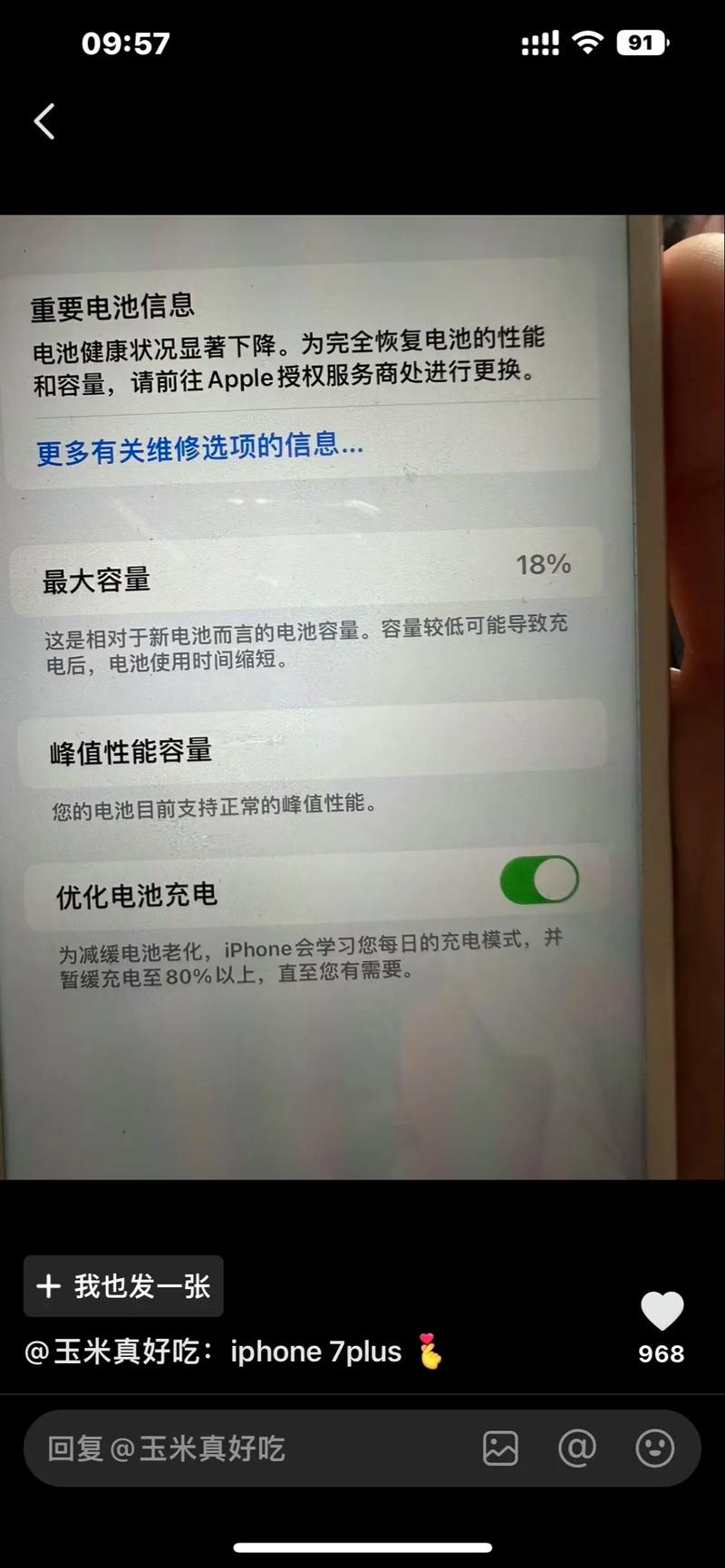
- 正常:电池状态良好,对于新款 MacBook(2025年及之后搭载 Apple Silicon M1 芯片及以后型号),这个数值通常接近 100%。
- 维修:电池无法提供足够的电量,需要由 Apple 授权服务提供商更换,这是最严重的情况。
- 服务电池:电池健康状况不佳,可能需要更换,建议尽快联系 Apple 或授权服务商进行检测。
-
最大容量:
 (图片来源网络,侵删)
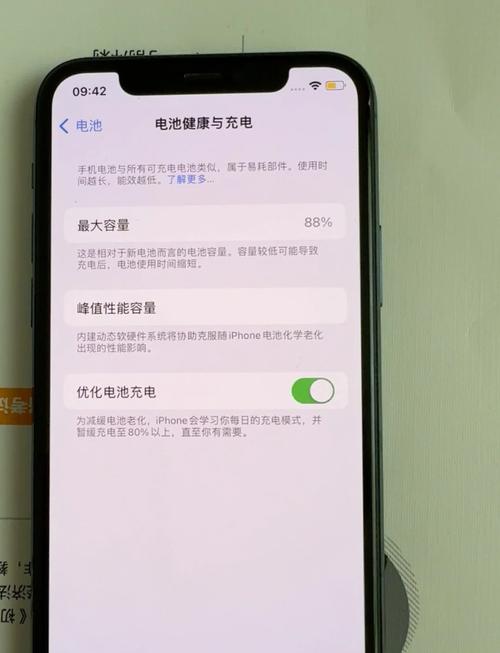
- 这个数值表示电池相对于全新状态时的最大电量百分比,这是衡量电池健康度的核心指标。
- 100%:电池处于全新状态。
- 低于 80%:通常被认为是电池健康度显著下降的临界点,电池续航会明显变短,且可能影响性能(尤其是在 Intel 芯片的旧款 MacBook 上),虽然电池还能用,但更换的必要性大大增加。
-
更直观的方法:使用 CoconutBattery
这是一个免费且非常好用的第三方工具,可以提供比系统信息更直观的数据。
- 从 coconut-flavour.com 下载并安装 CoconutBattery。
- 打开软件,它会自动扫描你的 Mac 和连接的设备。
- 在主界面,你会清晰地看到:
- 电池最大容量:与系统信息中的“最大容量”相同。
- 电池设计容量:这是电池全新的、理论上的最大电量。
- 充电循环次数:这是衡量电池使用年限的另一个关键指标。
如何解读电池健康数据?
了解了如何查看数据后,更重要的是如何解读它们。
| 指标 | 理想状态 | 说明 |
|---|---|---|
| 最大容量 | 100% 或接近 100% | 表示电池充满电后能存储的电量与全新时相比的百分比,这是最直观的健康指标。 |
| 充电循环次数 | 越少越好 | 充电循环:将电池电量用完(100%)再充满(100%)算作一个循环,不一定非要一次性完成,比如用了 50% 电充到 100%,再用 50% 电,这算一个循环。 |
| 电池健康状态 | 正常 | Apple 官方给出的电池状态评估。 |
一个简单的参考标准:
- 0 - 300 次循环:电池处于最佳状态,续航能力基本没有衰减。
- 300 - 500 次循环:电池开始有轻微老化,续航可能会有小幅下降,通常不明显。
- 500 - 1000 次循环:电池进入中度老化期,如果此时“最大容量”低于 80%,续航会感到明显不足,建议考虑更换。
- 1000 次循环以上:电池通常已经严重老化,续航非常短,且可能影响设备性能,强烈建议更换。
特别说明:Apple Silicon (M1/M2/M3) vs. Intel
- Intel 芯片 MacBook:当电池老化严重(最大容量 < 80%)时,为了防止意外关机,系统会采取“性能管理”措施,可能导致 CPU 降频,影响电脑的整体速度。
- Apple Silicon (M1/M2/M3) MacBook:苹果改变了策略,当电池需要更换时,系统会直接提示你“服务电池”,但通常不会主动限制芯片的性能,性能管理主要针对的是电池本身的安全,而不是 CPU 的算力,即使你的 M1/M2/M3 Mac 电池老化,电脑依然能流畅运行,只是续航时间会大大缩短。
如何保养和维护 MacBook 电池?
电池是消耗品,但良好的使用习惯可以最大限度地延长其寿命。
核心原则:避免完全充放电,避免长期处于满电或无电状态。
最佳充电习惯:
- 日常使用:随用随充,随充随用,不需要等到电量耗尽再充满,也不需要每次都充满到 100%,在 20% - 80% 或 30% - 90% 的区间内使用是最佳状态。
- “优化电池充电”功能:强烈建议开启此功能!
- 路径:系统设置 > 电池 > 电池健康与充电。
- 开启后,Mac 会学习你的日常充电习惯,如果你习惯晚上插上电源,它会先充到 80%,然后在快到你起床时再充满到 100%,从而减少电池处于高电量状态的时间,有效减缓老化。
- 长时间不使用:如果计划将 Mac 长期(如数周或数月)不使用,应将电量充至 50% 左右,然后关机存放,避免在满电或无电状态下存放。
使用环境:
- 避免极端温度:这是电池的头号杀手,高温(尤其是超过 35°C)会永久性地损害电池化学物质,导致容量大幅下降,不要将 Mac 放在阳光下、车内或散热不良的被褥上使用和充电。
- 避免低温:虽然低温下电池性能会暂时下降,但通常不会造成永久性损害,回暖后即可恢复。
软件方面:
- 保持 macOS 最新版本:苹果会通过系统更新来优化电源管理,修复可能存在的电池消耗 bug。
- 管理后台活动:关闭不必要的 App 后台刷新、定位服务和邮件自动推送,可以有效减少电量消耗。
- 使用图形处理器:对于 Intel 芯片的 Mac,在不需要高性能图形处理时,可以在“系统设置 > 节能器”中选择“自动”或“更好的电池续航”,让系统优先集成显卡以节省电量。
什么时候应该更换电池?
当出现以下情况时,你就应该考虑更换电池了:
- 系统提示“服务电池”:这是最明确的信号。
- 最大容量低于 80%:即使系统没有提示,但续航时间已经严重影响了你的正常使用(原来能用 8 小时,现在只能用 2-3 小时)。
- 充电循环次数过高:超过 1000 次循环,且最大容量已显著下降。
- 电池异常:Mac 在电量尚可的情况下突然关机,或者电池物理上有鼓包现象(立即停止使用并寻求专业帮助!)。
如何更换?
- Apple 官方:提供一年的有限保修和长达五年的电池服务计划(取决于购买地区和法规),更换质量有保障,但价格较高。
- Apple 授权服务提供商:提供与官方同等的电池和保修服务,是性价比不错的选择。
- 第三方维修店:价格最便宜,但存在使用非原装电池、保修无保障等风险,如果选择,请务必找信誉良好的店铺。
希望这份详细的指南能帮助您全面了解 MacBook 的电池健康问题!


