


重要提示:安全第一!
在开始之前,请务必阅读并遵守以下安全准则:
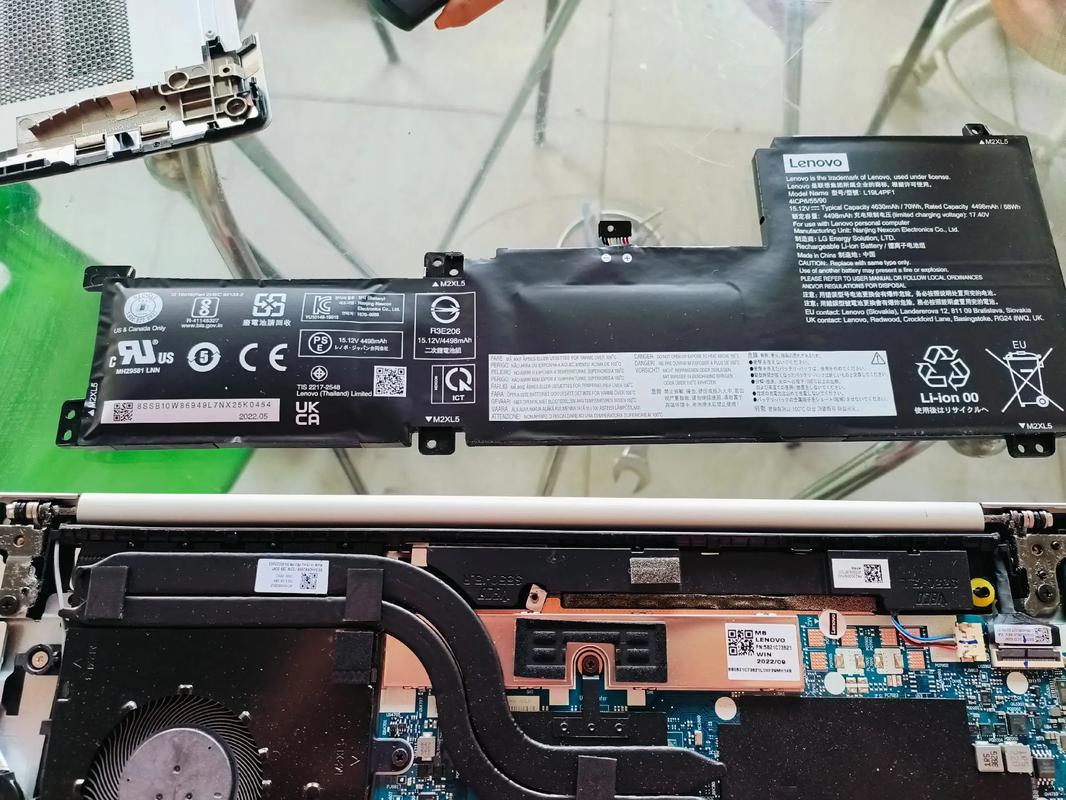
(图片来源网络,侵删)
- 断开电源: 确保笔记本电脑已完全关机,并拔掉电源适配器。
- 释放静电: 在操作前,请触摸金属物体(如暖气片、未上漆的电脑机箱)以释放您身上的静电,静电可能会损坏精密的电子元件。
- 工作环境: 在一个干净、平整、光线充足的地方进行操作。
- 数据备份: 虽然更换电池通常不会影响数据,但为了以防万一,建议提前备份您的重要数据。
第一步:准备工作
确认您的 ThinkPad 型号
这是最关键的一步,不同型号的 ThinkPad,电池的拆卸方式可能完全不同。
- 查找型号标签: 通常在笔记本的背面或电池仓内,有一个标签写着
Type或Model,20N7S2J700,这就是您的具体型号。 - 操作系统内查看: 在 Windows 中,右键点击“此电脑” -> “属性”,可以查看系统信息中的“设备ID”或“型号”。
- 关键信息: 记下您的完整型号,以便后续购买正确的电池。
购买正确的替换电池
- 官方渠道 (最推荐):
- 联想官网: 访问联想官方网站,在支持或配件页面输入您的 ThinkPad 型号,可以找到原装电池,这是最安全、质量最有保障的选择,但价格也最贵。
- 授权经销商: 联系联想的授权经销商购买。
- 第三方品牌 (性价比高):
- 知名品牌: Anker, Baseus, UGREEN, 以及一些专注于笔记本电池的品牌如
LDLC,Battery-Biz等,这些品牌通常提供与原装电池相当的容量和质量,价格更实惠。 - 电商平台: 在京东、淘宝、亚马逊等平台搜索您的 ThinkPad 型号 + “电池”。
- 购买注意事项:
- 确认型号: 务必仔细核对商品详情页中是否明确支持您的 ThinkPad 型号。
- 看评价: 查看其他用户的评价,特别是关于电池续航和耐用性的反馈。
- 质保: 选择提供至少一年质保的产品。
- 容量: 电池容量单位是“毫安时”(mAh),尽量选择与原装电池相同或更高容量的电池,更高容量意味着更长的续航时间。
- 知名品牌: Anker, Baseus, UGREEN, 以及一些专注于笔记本电池的品牌如
准备工具
- 必备工具: 一把合适的 小型十字螺丝刀。
- 推荐工具:
- 塑料撬棒或塑料卡片: 用于分离塑料外壳,避免划伤。
- 防静电手环: 如果您非常在意静电保护,可以佩戴。
- 收纳盒: 用于存放拆下的小螺丝,防止丢失。
第二步:拆卸旧电池 (根据不同设计)
ThinkPad 的电池设计主要分为两大类:内置不可拆卸 和 外置可拆卸,绝大多数新款 ThinkPad(如 T, X, P, L 系列近几年的型号)都是内置电池。
情况 A:内置电池 (主流设计)
这是目前最常见的设计,电池位于机身内部,需要拆开后盖才能接触到。
- 将笔记本翻转过来,放置在柔软的布上。
- 拧下后盖的所有螺丝。
- 注意: 螺丝可能长短不一,请务必按照原来的位置和顺序放好,或者拍照记录,有些螺丝旁边会有一个键盘或电池的图标,表示是固定后盖的。
- 取下后盖。
- 使用塑料撬棒,从后盖的缝隙处轻轻撬开,通常从标签或脚垫的边缘开始。
- 沿着边缘慢慢滑动,将卡扣一一分离,动作要轻柔,避免用力过猛导致卡扣断裂。
- 断开电池连接器。
- 取下后盖后,您会看到一块黑色的电池,上面通常有一条或两条连接线(排线)连接到主板上。
- 找到连接器,它通常有一个小的塑料卡扣。千万不要直接硬拔!
- 正确方法: 先用指甲或小工具轻轻地将卡扣抬起(通常是向上或向外),然后才能平稳地将排线从插槽中拔出。
- 取下电池。
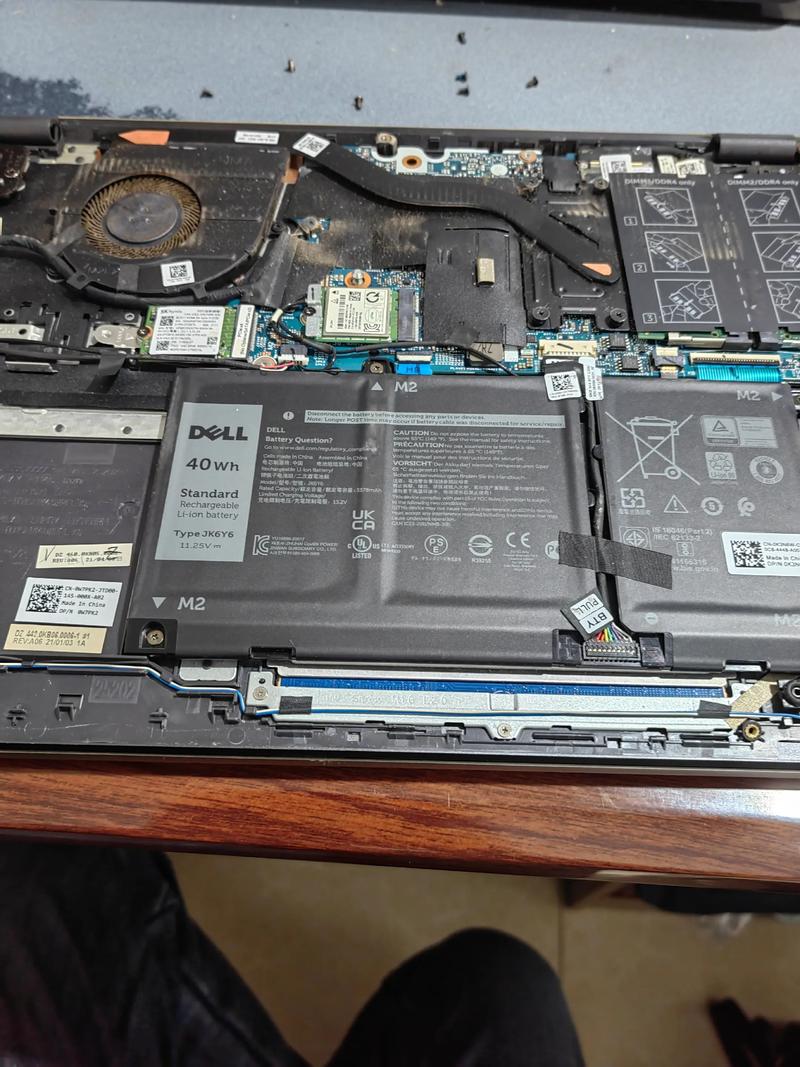
- 电池通常被几颗螺丝固定在机身上,拧下这些螺丝。
- 取下螺丝后,电池可能会被一些胶带或易撕条固定着,小心地撕开这些胶带。
- 轻轻地将电池从机身上取下,注意,电池本身可能比较重,小心不要掉落或碰到其他部件。
- (可选但推荐) 有些电池上贴有易撕条,拔掉它可以断开电池与主板的连接,作为额外的安全措施,如果您的电池有,请在断开排线前或后拔掉它。
情况 B:外置可拆卸电池 (较老型号)
一些非常老的 ThinkPad(如 X200, T400 等或更早型号)的电池是可以从外部直接取下的。
(图片来源网络,侵删)
- 翻转笔记本到背面。
- 找到并滑动电池锁扣。
在电池仓的侧面,通常有一个或两个可以左右滑动的塑料锁扣。
- 向外滑动锁扣。
将锁扣滑动到“解锁”位置(通常会有“Unlock”标志)。
- 取下电池。
此时电池应该已经松动了,您可以直接将它从电池仓中斜着抽出来。
第三步:安装新电池
这个过程与拆卸过程正好相反。
(图片来源网络,侵删)
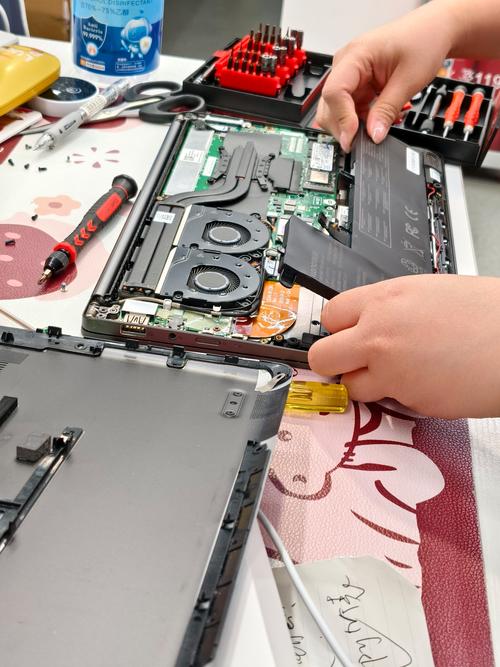
- 放置新电池: 将新电池按照旧电池的位置和方向放入机身内。
- 固定电池: 用您之前拆下的螺丝将电池重新固定好。
- 连接排线:
- 将电池的排线对准主板上的插槽,轻轻、平稳地插回去。
- 插好后,将连接器的卡扣按下并锁紧,确保连接牢固。
- 安装后盖:
- 将后盖对准机身的边缘,确保所有卡扣都对齐。
- 从中心向四周轻轻按压,直到听到“咔哒”声,表示所有卡扣都已扣紧。
- 拧上螺丝: 按照原来的顺序和位置,将所有后盖螺丝拧回去。注意不要拧得过紧,以免损坏塑料外壳。
第四步:后续工作
- 首次充电:
- 安装好电池后,插上电源适配器。
- 强烈建议: 在首次开机前,将电池充满电(通常需要2-3小时),然后再使用,这有助于激活电池的化学活性,达到最佳性能。
- 可以将电量用到自动关机,再进行一次完整充电,这个“充满-放尽-充满”的循环可以校准电池电量计,让系统更准确地显示剩余电量。
- 开机检查: 开机后,进入 Windows,在任务栏右下角检查电池图标是否正常显示,以及是否正在充电。
- 安装驱动 (可选): 如果您使用的是非原装电池,系统可能会提示“未认证的电池”,这通常不影响使用,但如果希望获得更好的电池管理功能,可以前往联想官网下载并安装最新的“电源管理驱动”或“BIOS更新”,有时可以解决此问题。
总结与建议
- 内置电池更换难度: 中等,主要考验的是耐心和细心,尤其是处理卡扣和排线时。
- 何时寻求专业帮助: 如果您对自己的动手能力没有信心,或者发现拆开后盖非常困难(螺丝被拧花、卡扣断裂等),建议将电脑送到联想官方售后或信誉良好的电脑维修店,他们有专业的工具和经验,可以安全地完成更换。
希望这份详细的指南能帮助您顺利完成 ThinkPad 电池的更换!祝您操作顺利!


