


如何判断ThinkPad电池需要更换?
在更换之前,请先确认您的电池确实“寿终正寝”了,而不是软件或设置问题,可以通过以下几种方式判断:
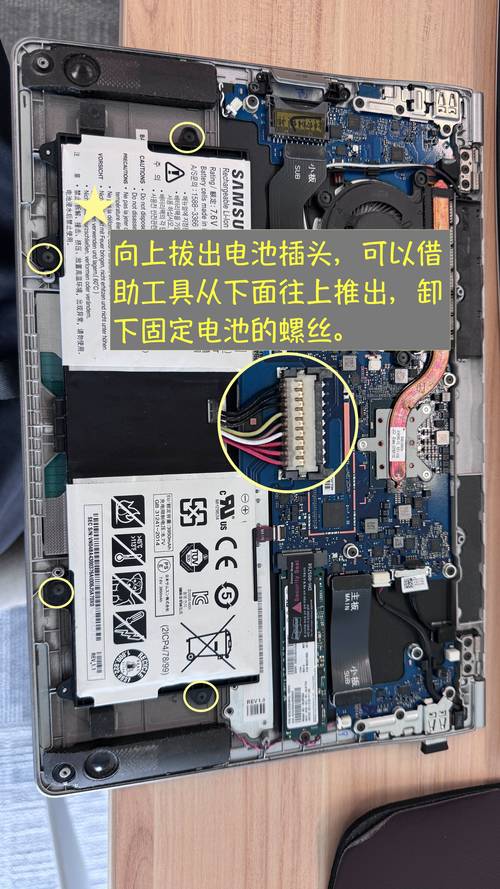
(图片来源网络,侵删)
-
电池健康度/损耗检查 (最准确)
- 使用 Lenovo Vantage 软件:这是最简单的方法,在 Windows 搜索栏中输入
Lenovo Vantage并打开它,切换到“设备”或“硬件信息”选项卡,找到电池信息,通常会显示“设计容量”和“满充容量”。 - 计算损耗率:
损耗率 = (1 - 满充容量 / 设计容量) * 100%。- 损耗率 < 20%:电池状态良好。
- 损耗率 20% - 40%:电池开始老化,续航明显下降,可以考虑更换。
- 损耗率 > 60%:电池严重老化,必须更换,否则可能存在安全隐患。
- 使用命令行工具:
- 在 Windows 搜索栏输入
cmd,右键点击“命令提示符”,选择“以管理员身份运行”。 - 输入命令
powercfg /batteryreport并回车。 - 系统会生成一份详细的电池报告,保存在您的用户目录下(
C:\Users\您的用户名\battery-report.html)。 - 用浏览器打开这个 HTML 文件,在“电池化学信息”部分可以找到“设计容量”和“全充电容量”,同样可以计算损耗率。
- 在 Windows 搜索栏输入
- 使用 Lenovo Vantage 软件:这是最简单的方法,在 Windows 搜索栏中输入
-
续航时间急剧缩短
以前能用6-8小时,现在只能用1-2小时,甚至在低亮度下也很快就提示电量不足,这是最直观的信号。
-
电池状态异常
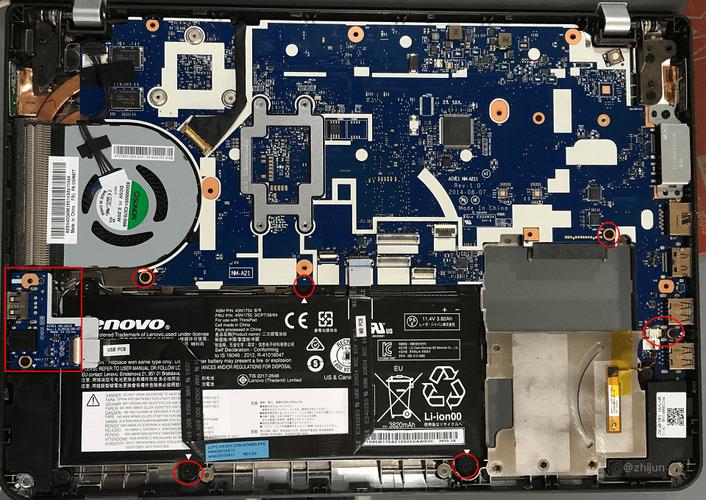 (图片来源网络,侵删)
- 电量显示不准:电量从100%突然掉到80%,或者插上电源充了很久电量却增长缓慢。
- Windows 提示“考虑更换电池”:当电池损耗达到一定程度,Windows 系统会弹出这个黄色警告。
- 物理变形:电池出现明显的鼓包、凸起。这是非常危险的信号!请立即停止使用并更换,以免损坏内部电路甚至引发火灾。
-
无法充电
插上电源后,电池图标显示“未充电”或“正在充电”,但电量一直不变。
更换方式选择
更换 ThinkPad 电池主要有三种方式,您可以根据自己的情况选择:
官方售后服务中心更换 (最推荐)
- 优点:
- 绝对正品:保证是原厂电池,质量和安全性最佳。
- 专业服务:由经过认证的工程师操作,更换过程规范,不会损坏电脑。
- 保留保修:如果在保修期内,此操作通常不会影响整机保修。
- 数据安全:官方流程严谨,数据丢失风险极低。
- 缺点:
- 价格最高:原厂电池价格最贵。
- 耗时较长:需要预约、送修,等待时间可能较长。
- 如何操作:
- 访问 联想官网,找到“服务与支持” -> “维修服务” -> “服务网点查询”,查找离您最近的官方授权服务中心。
- 建议提前电话咨询,确认是否有现货、是否需要预约以及大致的费用。
购买原厂电池自行更换 (性价比高)
- 优点:
- 保证正品:和官方售后用的是一样的电池。
- 价格适中:比官方更换服务便宜很多。
- DIY乐趣:自己动手,成就感满满。
- 缺点:
- 需要一定动手能力:需要拆机。
- 可能影响保修:自行拆机可能会使您的保修失效(如果仍在保修期内)。
- 需要购买工具:通常需要十字螺丝刀和撬棒。
- 如何购买:
- 联想官方商城:购买原厂电池,选择“自行安装”。
- 联想京东/天猫官方旗舰店:同样可以购买到原厂电池。
- 可靠的品牌配件商:如“拓达”、“联强”等,确保渠道正规。
购买第三方品牌电池 (经济实惠)
- 优点:
- 价格便宜:是三种方式中最经济的。
- 缺点:
- 质量参差不齐:存在买到劣质、翻新、甚至假冒电池的风险,可能导致续航短、发热大、寿命短,甚至有安全隐患。
- 兼容性问题:部分第三方电池可能与电脑的电源管理软件兼容性不佳,导致电量显示不准或充电异常。
- 如何选择:
- 如果选择此方式,请务必选择知名品牌(如绿巨能、品胜等),并查看大量用户评价。
- 不推荐对电脑安全性和稳定性要求高的用户选择此方式。
自行更换电池步骤指南 (以 T/X 系列为例)
警告:操作前请确保已备份好所有重要数据!操作过程中请小心谨慎,避免用力过猛损坏其他部件。
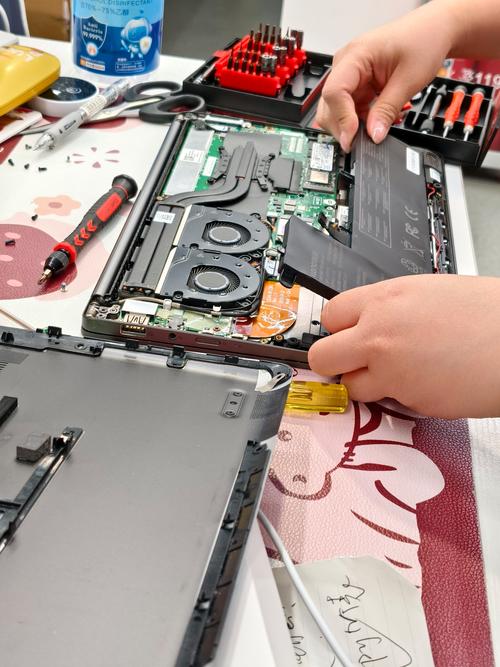
(图片来源网络,侵删)
所需工具:
- 一套 精密螺丝刀 (通常是 PH0 和 PH1 十字螺丝刀)
- 一个 塑料撬棒 或薄塑料卡片
操作步骤:
-
准备工作
- 关机并断电:完全关闭电脑,拔掉电源适配器。
- 释放静电:触摸金属物体释放身体静电。
- 翻转电脑:将 ThinkPad 背面朝上,放置在柔软的平面上。
-
拆卸后盖
- 观察背面,通常会有几个固定后盖的螺丝,拧下这些螺丝(注意长短不同,请记住或分开放置)。
- 用撬棒从边缘缝隙轻轻撬开后盖,沿着卡扣滑动,即可取下整个后盖。
-
断开电池连接
- 找到电池排线,它通常是一根从电池引出、连接到主板的小扁平电缆,上面可能有一个小的黑色塑料卡扣。
- 非常重要:轻轻向外掰开这个卡扣(不要直接向上拔线),然后小心地将电池排线从主板上拔出。切勿直接硬拔排线!
-
取出旧电池
- 电池通常由几颗螺丝固定在机身上,拧下这些固定螺丝。
- 轻轻将电池从卡槽中向上提起并取出,旧电池可能比较重,注意拿稳。
-
安装新电池
- 将新电池对准位置,轻轻放回卡槽中。
- 拧上固定螺丝,确保电池稳固。
-
连接新电池并装回后盖
- 将电池排线对准主板的接口,轻轻插回,然后按下卡扣锁定。
- 将后盖对准位置,按回卡扣,然后拧上之前卸下的所有螺丝。
-
首次开机
- 插上电源适配器,不要开机,先充电至少 2-3 小时,这是为了让电池内部的化学物质充分激活。
- 充电完成后,再开机进入系统,首次续航时间可能不理想,经过几次完整的充放电循环后,电池性能会逐渐恢复到最佳状态。
重要注意事项
- 保修问题:如果您的 ThinkPad 仍在保修期内,强烈建议选择官方售后,自行拆机会导致保修立即失效。
- 安全第一:
- 严禁使用鼓包电池!如果发现旧电池鼓包,请用报纸等将其包裹好,作为有害垃圾妥善处理,切勿随意丢弃。
- 购买新电池时,选择正规渠道,确保有安全认证(如 CE, RoHS 等)。
- 电池处理:旧电池属于电子垃圾,请勿随意丢弃,可以交给联想官方售后、专业的电子产品回收机构或当地的有害垃圾回收点。
- 校准电池:更换新电池后,建议进行 2-3 次完整的“充满-用尽”循环,以校准电池的电量检测系统,获得更准确的续航显示。
希望这份详细的指南能帮助您顺利完成 ThinkPad 电池的更换!如果您在操作中遇到任何问题,欢迎随时提问。


