


下面我将从核心理念、系统设置、硬件开关和最佳实践四个方面,为您全面解析 ThinkPad 的电池设置。
(图片来源网络,侵删)
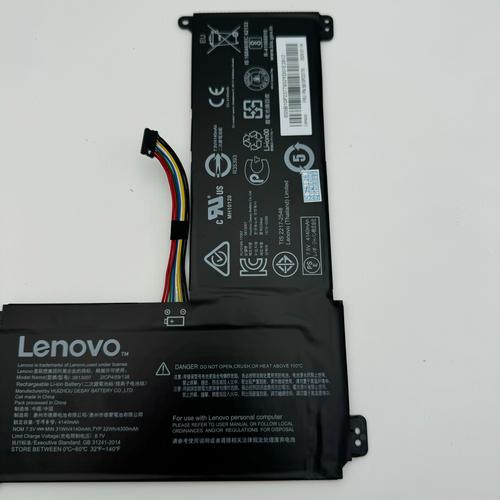
核心理念:如何正确看待和使用笔记本电池
在设置之前,理解现代锂离子电池的特性至关重要:
-
“最怕”的是什么?
- 高电量 + 高温:这是电池最大的敌人,长期将电池电量保持在100%,并且设备在高温环境下工作(如放在腿上、被子中使用,或阳光直射),会加速电池内部化学老化,导致容量永久性下降。
- 完全放电:偶尔一次没关系,但经常将电量用到0%再充电,也会对电池造成损害。
-
“最喜欢”的是什么?
- 中等电量 + 低温:将电量维持在20% - 80% 的区间内,并尽量让设备保持在凉爽的环境中,是延长电池寿命的最佳状态。
-
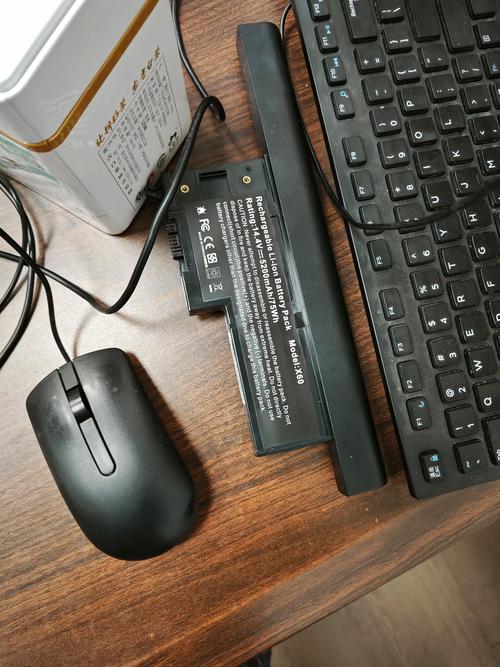
现代电池管理技术:
 (图片来源网络,侵删)
- ThinkPad(特别是较新的型号,如 12代酷睿及以上)普遍支持 Lenovo Vantage (联想电脑管家) 中的 “ Conservation Mode” ( conserve Mode / 节电模式) 或 “Battery Protection Mode” (电池保护模式),这是实现“中等电量”理念最关键的功能。
软件设置:使用 Lenovo Vantage 进行精细化管理
这是您日常使用中最主要、最便捷的设置方式。
步骤:
- 在 Windows 开始菜单中搜索并打开 “Lenovo Vantage” (联想电脑管家)。
- 在左侧菜单栏选择 “设备” (Device)。
- 点击 “电源与电池” (Power & Battery)。
- 在这里您会看到关键的电池设置选项。
核心设置选项:
Conservation Mode (节电模式 / 电池保护模式) - 【强烈推荐开启】
- 功能:开启后,即使笔记本连接着电源适配器,电池也不会充到100%,它会在电量达到约 55%-60% 时停止充电,以减少电池在高电量下的老化。
- 适用场景:
- 日常办公/学习:如果您大部分时间都插着电源使用,这是必开的模式,它几乎不影响您的使用体验,却能极大地延长电池寿命。
- 长时间插电:比如台式机替代使用,或者连接多个外设固定在某个地方。
- 如何设置:在“电源与电池”页面中,找到“Conservation Mode”的开关,并将其开启。
Adaptive Refresh Rate (自适应刷新率)
- 功能:根据您当前的活动内容,自动调整屏幕刷新率,在进行静态操作(如阅读文档、浏览网页)时,降低刷新率以节省电量;在进行动态操作(如玩游戏、看视频)时,提高刷新率以获得流畅体验。
- 适用场景:所有使用场景,尤其是在需要兼顾续航和体验时。
- 如何设置:在“电源与电池”页面中,确保此选项为开启状态。
Battery Health Charge (电池健康充电) - 【部分型号支持】
- 功能:这是 Conservation Mode 的一个更精细的版本,它允许您自定义充电上限,例如可以设置为 50%、60% 或 80%。
- 适用场景:对于电池健康有极高要求的用户,或者经常在不方便充电的环境下使用笔记本的用户。
- 如何设置:如果您的机型支持,可以在“电源与电池”页面找到此选项,并选择一个合适的充电上限。
硬件设置:BIOS 中的电池管理
除了软件,ThinkPad 在 BIOS 层面也提供了强大的电池管理功能,这通常被称为 “Battery Charge Threshold” (电池充电阈值)。
步骤:
- 关机状态下,长按电源键 5秒,然后松开。
- 立即按下 Enter 键,进入 Lenovo BIOS Setup。
- 使用键盘方向键导航至
Config选项卡。 - 选择
Power(电源)。 - 您会看到
Battery Charge Threshold(或类似名称) 选项。
核心设置选项:
Start Charge Threshold (开始充电阈值)
- 默认值:通常为 0%。
- 含义:当电池电量低于此百分比时,系统才开始充电,设置为 20%,意味着电量掉到 20% 以下才会开始充电。
Stop Charge Threshold (停止充电阈值)
- 默认值:通常为 100%。
- 含义:当电池电量达到此百分比时,系统会停止充电,设置为 80%,意味着电量充到 80% 就会停止。
如何设置(示例):
如果您想实现“插电使用,但电池电量不超过80%”的效果,您可以在 BIOS 中将 Stop Charge Threshold 设置为 80,而将 Start Charge Threshold 保持为 0。
BIOS 设置 vs. Lenovo Vantage 设置:
- 优先级:BIOS 中的设置通常具有更高的优先级,如果您在 BIOS 中设置了阈值,Lenovo Vantage 中的 Conservation Mode 可能会失效或被覆盖。
- 建议:
- 普通用户:直接使用 Lenovo Vantage 中的 Conservation Mode,简单方便。
- 高级用户:Vantage 模式无法满足您的需求(您希望充电阈值不是固定的60%,而是80%),则可以进入 BIOS 进行更精细的设置。
最佳实践总结
结合以上信息,这里为您提供一套完整的 ThinkPad 电池使用和设置方案:
日常办公(大部分时间插电)
- 首要设置:在 Lenovo Vantage 中,开启 Conservation Mode (节电模式)。
- 效果:插电时,电量维持在60%左右,电池寿命无忧,拔掉电源后,可以正常使用电池。
- 额外建议:定期(比如每月一次)将电池用到 20% 以下,然后再充满到 100%,这有助于校准电池的电量计,保持显示准确。
移动办公(需要频繁使用电池)
- 首要设置:在 Lenovo Vantage 中,关闭 Conservation Mode (节电模式)。
- 使用习惯:
- 尽量在电量降到 20% 左右时就开始寻找电源充电。
- 尽量避免电量用到 自动关机。
- 充电时,随时充,随时用,不需要非要充满到100%再拔掉。
- 额外建议:
- 在 Windows 电源选项中,选择“最佳能效”或“平衡”计划。
- 使用时,适当降低屏幕亮度,关闭不必要的后台程序和蓝牙/WiFi。
- 使用 Fn + Q 键切换到 “节能模式”,可以显著降低功耗和发热。
长期不使用(如出差一个月)
- 准备工作:
- 将电池电量充至 50% - 60% 左右,这个电量水平最利于长期存放。
- 关机,不要进入睡眠或休眠状态。
- 存放环境:
- 将笔记本放置在阴凉、干燥的地方。
- 避免阳光直射或靠近热源。
通过以上设置和良好的使用习惯,您的 ThinkPad 电池一定能保持健康,为您服务更长久的时间。


