


- 电池规格与续航
- 影响电池续航的关键因素
- 如何查看电池健康状态
- 如何保养电池,延长其寿命
- 常见电池问题与解决方案
电池规格与续航
MacBook Air 的电池续航能力是其核心卖点之一,但具体时长因型号和用途而异。
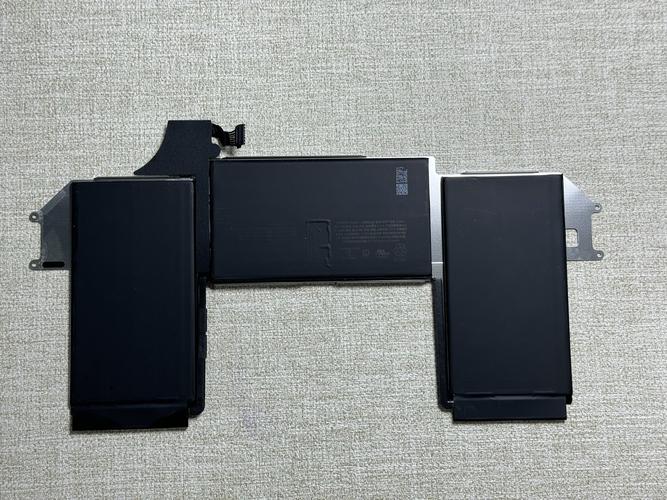
(图片来源网络,侵删)
不同型号的电池续航
根据苹果官方数据,以下是近几代 MacBook Air 在标准测试下的电池续航时间:
-
M3 芯片 MacBook Air (13/15英寸, 2025年末及更新款):
- 最长可达18小时的视频播放。
- 这是目前续航最长的 MacBook Air。
-
M2 芯片 MacBook Air (13/15英寸, 2025年中及更新款):
- 最长可达18小时的视频播放。
- M2 芯片的能效比极高,续航非常出色。
-
M1 芯片 MacBook Air (2025年末及更新款):
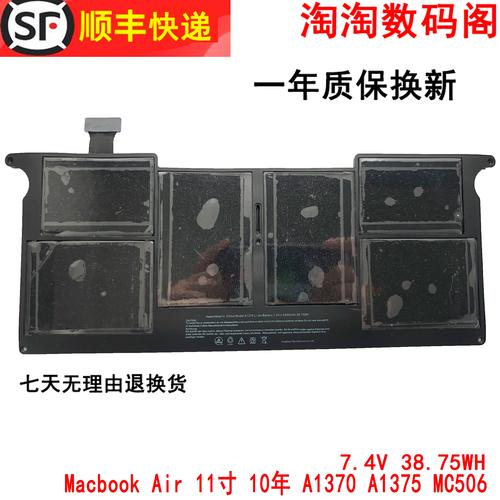 (图片来源网络,侵删)
- 最长可达18小时的视频播放。
- M1 芯片是苹果自研芯片的里程碑,其续航能力在当时是革命性的。
-
Intel 芯片 MacBook Air (2025-2025年款):
- 续航通常在 10-12小时 左右,相比 M 系列芯片有明显差距。
重要提示: 苹果官方的“最长可达XX小时”是在理想化测试环境下得出的结果(屏幕亮度调至50%,播放特定视频,连接Wi-Fi,无其他活动)。您的实际使用时间会因以下因素而显著缩短。
影响电池续航的关键因素
您的 MacBook Air 实际能用多久,主要取决于您正在做什么:
- 屏幕亮度: 这是最耗电的因素之一,亮度越高,耗电越快。
- 应用程序类型:
- 轻度使用(续航长): 浏览网页、查看邮件、观看视频、处理文档,这些任务对CPU和GPU的负载较低。
- 重度使用(续航短): 视频剪辑(如 Final Cut Pro)、专业级照片编辑(如 Photoshop)、玩大型3D游戏、运行虚拟机(如 Parallels),这些任务会持续高负载运行,导致CPU和GPU高速运转,耗电极快。
- 网络连接: 使用Wi-Fi比使用蜂窝网络(如果支持)更省电,蓝牙设备(如耳机、鼠标)也会消耗少量电量。
- 后台活动: 后台下载更新、同步iCloud文件、运行Spotlight索引等都会消耗电量。
- 系统设置: 如“动态桌面”功能、通知频率等也会影响续航。
如何查看电池健康状态
了解电池的健康状况至关重要,它能告诉您电池的性能是否已经衰减。
通过“系统信息”查看(最精确)
-
点击屏幕左上角的 苹果菜单 。
-
选择 “关于本机”。
-
在弹出的窗口中,点击 “系统报告...”。
-
在左侧的菜单中,选择 “电源”。
-
在右侧的“信息”部分,找到以下几项关键信息:
- 全容量电池容量 (mAh): 这是电池当前的完全充电容量。
- 完全充电容量 (mAh): 这是电池设计之初的最大容量。
- 循环次数: 这是电池完整充放电的次数。
如何解读健康度? 电池健康度 ≈ (全容量电池容量 / 完全充电容量) * 100%
-
循环次数:
- 1000次以下: 电池处于最佳状态。
- 1000次左右: 电池开始正常老化,容量可能会有轻微下降(通常在80%-100%)。
- 超过1000次: 电池老化程度加深,续航能力会明显下降。
-
健康度:
- > 80%: 电池状态良好,可以继续使用。
- < 80%: 苹果官方会建议您考虑更换电池,因为续航体验已经很差。
- < 80% 且出现性能问题: 在老款Intel机型上,系统可能会启用“性能管理”功能以防止意外关机。
通过“系统设置”查看(较新系统)
在 macOS Monterey (12.5) 及更高版本中,苹果简化了查看方式:
- 点击 苹果菜单 > 系统设置。
- 点击侧边栏的 电池。
- 点击右上角的 电池健康... 按钮。
- 系统会直接告诉您“服务电池”还是“需要维修”,并显示“最大容量”的百分比。
如何保养电池,延长其寿命
现代 MacBook Air 的锂聚合物电池没有记忆效应,但仍需一些好习惯来延缓其老化。
最佳实践:
- 避免完全充放电: 不需要每次都用到自动关机再充满,最好在电量 20% - 80% 之间使用,这是对电池最友好的区间。
- 避免极端温度:
- 高温是电池的头号杀手。 切勿将 MacBook Air 放在阳光直射的汽车里、暖气片上或被子中使用(散热不畅)。
- 低温环境也会暂时降低电池性能,但通常在回暖后可以恢复。
- 开启“优化电池充电”:
- 在 系统设置 > 电池 > 电池健康 中,确保此功能已开启。
- 它会学习您的充电习惯,当您插上电源时,会先将电量充到80%,然后在您即将拔掉充电器前再充满到100%,从而减少电池长时间处于满电状态的时间。
- 长期存放时:
- 如果您计划将 MacBook Air放置数月不使用,建议将电量充至 50% 左右,然后关机并存放在阴凉干燥处。
- 使用原装或MFi认证充电器: 非认证的充电器可能提供不稳定的电压或电流,对电池造成损害。
常见电池问题与解决方案
-
问题:我的电池续航为什么突然变差了?
- 可能原因:
- 后台程序: 有某个应用(如浏览器标签页过多、视频软件)在后台大量耗电。
- 系统更新: 新的系统可能存在bug或需要重新优化。
- 电池老化: 电池循环次数过高,自然衰减。
- 屏幕亮度: 亮度设置过高。
- 解决方案:
- 使用 活动监视器 (
活动监视器是 macOS 自带的工具) 查看哪个程序耗电最多并关闭它。 - 重启 MacBook Air。
- 检查电池健康度(见第3部分)。
- 降低屏幕亮度。
- 使用 活动监视器 (
- 可能原因:
-
问题:我的 MacBook Air 无法充电或电量显示“为提供服务”。
- 可能原因:
- 充电器或线缆问题: 最常见的原因,充电器损坏、线缆接触不良或MFi认证芯片故障。
- 充电口有灰尘或异物。
- 电池硬件故障。
- 解决方案:
- 检查充电设备: 换一个墙插,尝试用另一根线缆或另一个充电器(比如使用iPhone的充电器暂时测试一下)。
- 清理充电口: 关机后,用非金属、细小的工具(如牙签)轻轻清理充电口的灰尘。
- 重启电脑。
- 如果以上都无效,很可能是电池或主板硬件问题,需要联系 Apple 官方支持 或 授权服务提供商 进行检测和维修。
- 可能原因:
- M系列芯片的 MacBook Air 续航极强,是苹果的王牌产品。
- 实际续航取决于您的使用习惯,重度使用会大幅缩短时间。
- 定期通过 “系统信息” 或 “系统设置” 检查 “循环次数” 和 “最大容量” 是管理电池健康的关键。
- 避免高温和极端充放电是延长电池寿命的核心。
- 如果出现严重的续航问题或无法充电,优先排查充电器,然后考虑寻求官方帮助。
希望这份详细的指南能帮助您更好地了解和使用您的 MacBook Air 电池!


