


使用 iOS 16 或更新版本 (适用于 iPhone 14 及更新机型)
在 iOS 16 中,苹果将电池百分比显示设置移到了“控制中心”里,这是一个更方便快捷的设计。

(图片来源网络,侵删)
方法:通过控制中心开关
- 从屏幕右上角向下滑动,打开控制中心。
- 在控制中心的左上角,您会看到一个电池图标,旁边会显示当前电量百分比。
- 长按 这个电池图标(或者直接用力按一下,取决于您的手机设置)。
- 此时会弹出一个菜单,您会看到“电池百分比”的开关。
- 点击开关,使其变为绿色,即可开启电池百分比显示。
开启后:
- 在锁屏界面和主屏幕顶部状态栏,电池图标会变成数字+图标的形式(85%)。
- 在控制中心,电池百分比会一直显示。
使用 iOS 15 或更早版本 (适用于 iPhone 13 及更早机型)
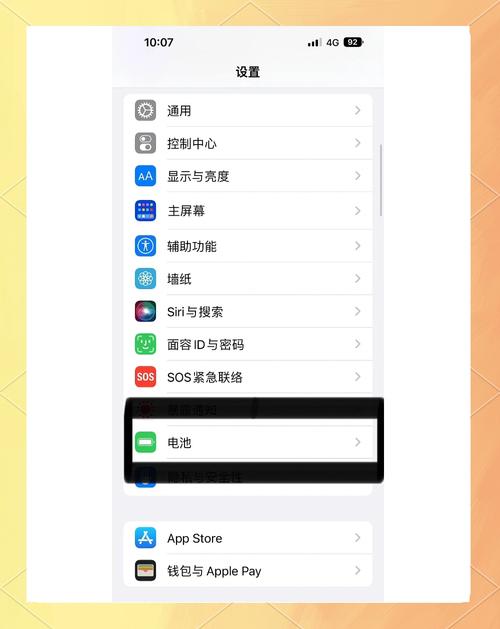
对于这些型号,电池百分比显示的设置在“设置”应用中。
方法:通过“设置”应用
(图片来源网络,侵删)
- 在您的 iPhone 主屏幕上找到并点击 “设置” 应用(齿轮图标)。
- 向下滑动,找到并点击 “电池” 选项。
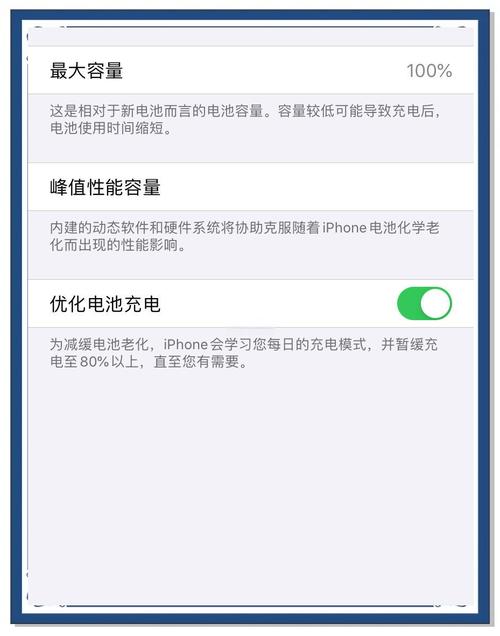
- 在“电池”页面,您会看到一个名为 “电池百分比” 的开关。
- 点击这个开关,使其变为绿色,即可开启显示。
开启后:
- 在锁屏界面和主屏幕顶部的状态栏,电池图标会显示具体的数字百分比。
特殊情况说明
为什么我的 iPhone (iPhone 13 及更早) 在 iOS 16 里没有设置选项?
这是因为苹果在为带有“刘海”的 iPhone 设计 iOS 16 时,为了美观,默认将电池百分比显示移到了控制中心,并且不再提供在状态栏显示的选项。
- 如果您习惯在状态栏看百分比:您可以尝试在“设置” > “显示与亮度” > “状态栏”中寻找,但通常对于刘海屏机型,这里没有电池百分比的开关,最方便的方式就是使用上面情况一中介绍的控制中心方法。
为什么我的 iPhone (iPhone 14 及更新) 在 iOS 17 中没有设置选项?
iOS 17 延续了 iOS 16 的设计逻辑,电池百分比显示的设置同样只在控制中心里,操作方法与 iOS 16 完全相同。
总结表格
| 手机型号 | 系统版本 | 设置方法 | 显示位置 |
|---|---|---|---|
| iPhone 14 及更新机型 (iPhone 14, 15, 15 Pro, 15 Pro Max, SE 3 等) |
iOS 16 及更新 | 控制中心:长按电池图标,开启开关 | 锁屏、状态栏、控制中心 |
| iPhone 13 及更早机型 (iPhone 13, 12, 11, X, 8 等) |
iOS 15 及更早 | 设置 > 电池 > 开启“电池百分比”开关 | 锁屏、状态栏 |
| iPhone 13 及更早机型 (iPhone 13, 12, 11, X, 8 等) |
iOS 16 及更新 | 控制中心:长按电池图标,开启开关 | 控制中心(状态栏不显示数字) |
希望这个详细的指南能帮助您轻松设置好电池百分比显示!
(图片来源网络,侵删)


