


如何在 iPhone 上显示电池百分比?
根据您使用的 iPhone 型号,开启电池百分比的方法有所不同。
(图片来源网络,侵删)
适用于 iPhone X 及更新机型 (包括 iPhone 14, 15 系列)
这些机型的“刘海”或“灵动岛”区域无法像旧款那样直接显示数字,因此百分比需要通过在控制中心中开启。
- 打开“设置” App。
- 向下滑动,找到并点击 “电池”。
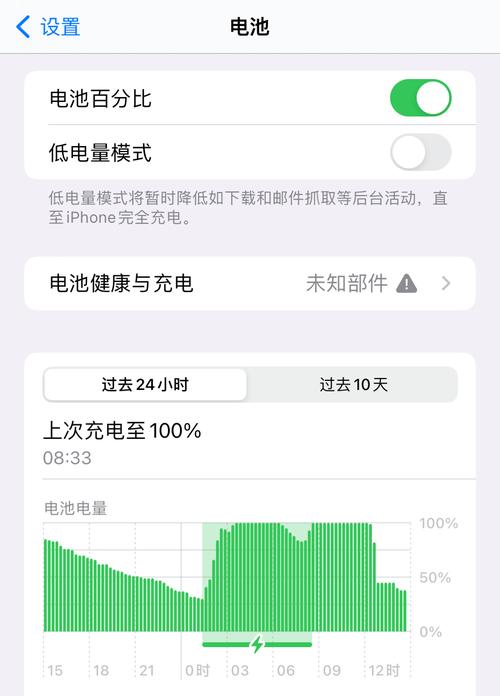
- 在“电池”选项页面,您会看到一个名为 “电池百分比” 的开关。
- 打开这个开关,现在当您从右上角向下滑动打开 控制中心 时,电池图标旁边就会显示具体的百分比数字。
适用于 iPhone SE (第二代及以后)、iPhone 8、iPhone 7 及更早机型
这些机型在状态栏右上角有足够的空间直接显示数字。
- 打开“设置” App。
- 向下滑动,找到并点击 “电池”。
- 同样,在“电池”选项页面,找到 “电池百分比” 的开关。
- 打开这个开关,现在您会在手机屏幕顶部的状态栏(时间、信号、Wi-Fi 图标的旁边)直接看到电池百分比。
不同机型电池图标和百分比显示方式总结
| 机型系列 | 状态栏显示 (屏幕顶部) | 控制中心显示 (下拉后) | 如何开启 |
|---|---|---|---|
| iPhone 14/15 Pro/Pro Max (灵动岛) | 仅显示电池图标 | 显示图标 + 百分比 | 设置 > 电池 > 开启“电池百分比” |
| iPhone X - iPhone 13 系列 (刘海屏) | 仅显示电池图标 | 显示图标 + 百分比 | 设置 > 电池 > 开启“电池百分比” |
| iPhone SE (第二代及以后)、iPhone 8 | 显示图标 + 百分比 | 显示图标 + 百分比 | 设置 > 电池 > 开启“电池百分比” |
| iPhone 7 及更早机型 | 显示图标 + 百分比 | 显示图标 + 百分比 | 设置 > 电池 > 开启“电池百分比” |
电池保养小贴士
了解电量百分比后,如何更好地保养您的电池也至关重要,iPhone 使用的是锂离子电池,其容量会随时间和充电循环而自然衰减。
-
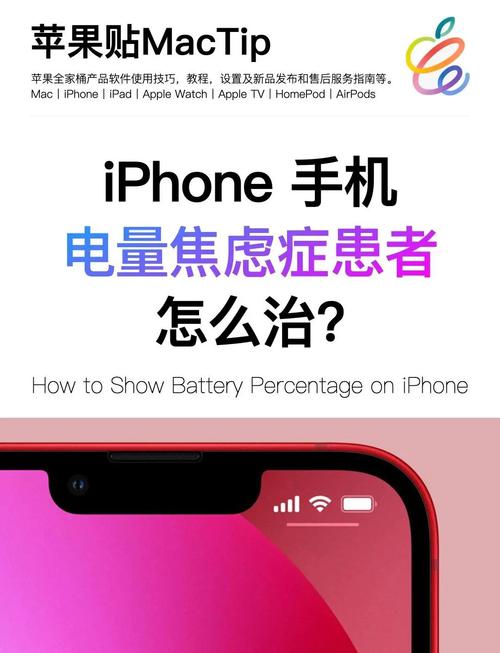
优化电池充电 (Optimized Battery Charging)
 (图片来源网络,侵删)
- 这是 iOS 内置的一项非常智能的功能,开启后,iPhone 会学习您的日常充电习惯。
- 当您将手机长时间连接充电器(例如晚上睡觉时),iPhone 会在充电到 80% 后暂时暂停充电,直到您快要使用手机时,才会继续充到 100%,这样可以减少电池在高电量状态下的时间,有效延缓老化。
- 开启路径:
设置>电池>电池健康与充电>优化电池充电。
-
避免极端温度
- 锂电池在 0°C 至 35°C 的温度下表现最佳,避免将手机长时间置于过热(如阳光直射的汽车内)或过冷的环境中。
-
随用随充,避免完全耗尽
- 不需要每次都把电池用到自动关机再充电,理想的电量范围通常在 20% 到 80% 之间,偶尔将电量完全充满(到 100%)并进行一次完整的放电,对电池校准也有好处。
-
使用原装或 MFi 认证充电器
使用非认证的充电器可能会对电池造成损害,影响充电速度和电池寿命。
 (图片来源网络,侵删)
 -
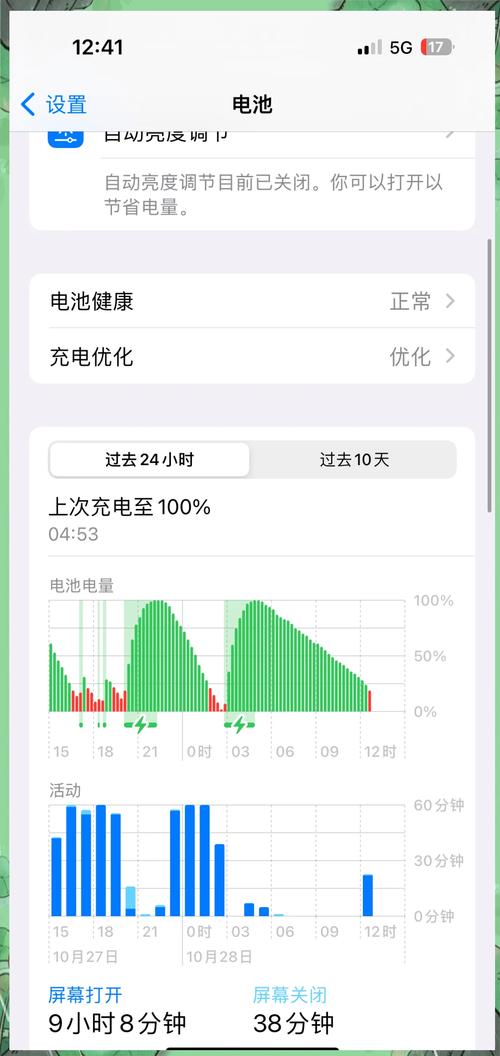
定期检查电池健康
- 您可以在
设置>电池>电池健康与充电中查看电池的 “最大容量”。 - 这个百分比反映了电池相对于全新状态的最大电量,最大容量”低于 80%,并且您发现电池续航明显下降,可能意味着需要考虑更换电池了。
- 您可以在
希望这个详细的指南能帮助您更好地管理您的 iPhone 电池!


