


第一步:基础检查(90%的问题能在这里解决)
这些是最常见也是最简单的解决方法,请务必先尝试。
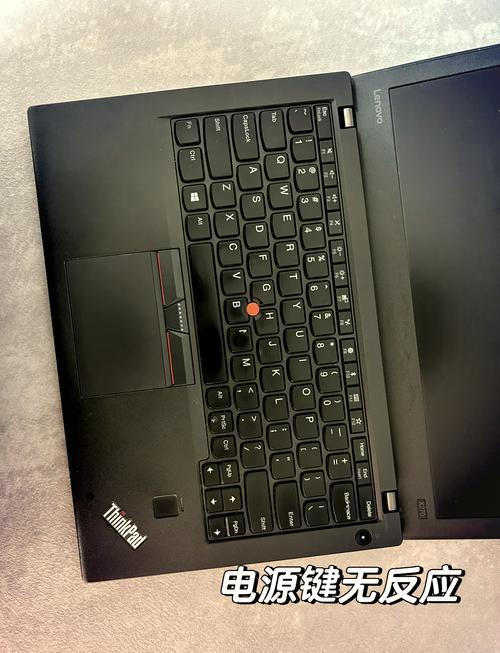
(图片来源网络,侵删)
重新插拔电池(最有效的方法)
这是解决此问题的“万能钥匙”,因为电池连接器可能松动或接触不良。
-
对于可拆卸电池的型号:
- 关闭笔记本电脑,拔掉电源适配器。
- 将电脑翻过来,找到电池的锁定开关。
- 拨动开关,将电池滑出。
- 等待30秒到1分钟。
- 将电池重新对准卡槽,平稳地推入,直到听到“咔哒”声。
- 锁回电池的锁定开关。
- 接上电源适配器,开机测试。
-
对于内置不可拆卸电池的型号:
- 重要: 必须先完全关机,而不是休眠或睡眠。
- 拔掉电源适配器。
- 按住电源按钮持续30秒以上,这个操作会消耗掉主板中残余的电量,重置电源管理单元。
- 松开电源按钮,接上电源适配器,然后开机。
检查电源适配器
确保你的电脑有足够的电力进行检测。
(图片来源网络,侵删)
- 更换电源插座: 换一个确定好的插座试试,排除插座问题。
- 检查适配器指示灯: 如果电源适配器上有指示灯,确保它是亮着的(通常是绿色或橙色)。
- 尝试不同的适配器: 如果你有另一个同规格的ThinkPad电源适配器,换上试试,这是判断是适配器问题还是主板问题的最快方法。
第二步:软件和系统层面检查
如果基础检查无效,问题可能出在软件层面。
更新BIOS/UEFI
BIOS是电脑的底层固件,有时旧版本的BIIS可能与新电池不兼容或存在识别bug。
- 如何操作:
- 访问 Lenovo Support 官网。
- 输入你的ThinkPad型号(X1 Carbon Gen 9)。
- 进入“驱动和软件”页面。
- 选择你的操作系统。
- 在“BIPE/UEPI”类别下,查找最新的BIOS版本。
- 仔细阅读更新说明,并按照官方指导进行更新。更新BIOS有风险,请确保电脑接通电源且中途不要断电。
更新电源管理驱动程序
ThinkPad有专门的电源管理软件,驱动程序损坏或过旧也可能导致此问题。
- Lenovo Vantage (联想电脑管家): 这是最重要的软件,请确保它已更新到最新版本,并在其中检查电池状态和设置。
- Lenovo Power Management Driver: 在驱动程序下载页面,搜索并安装最新的电源管理驱动。
- System Interface Driver (SID): 这个驱动是Vantage和电源管理功能正常工作的基础,也需要确保安装。
运行Windows疑难解答
Windows自带的疑难解答工具可以自动检测并修复一些常见的硬件问题。
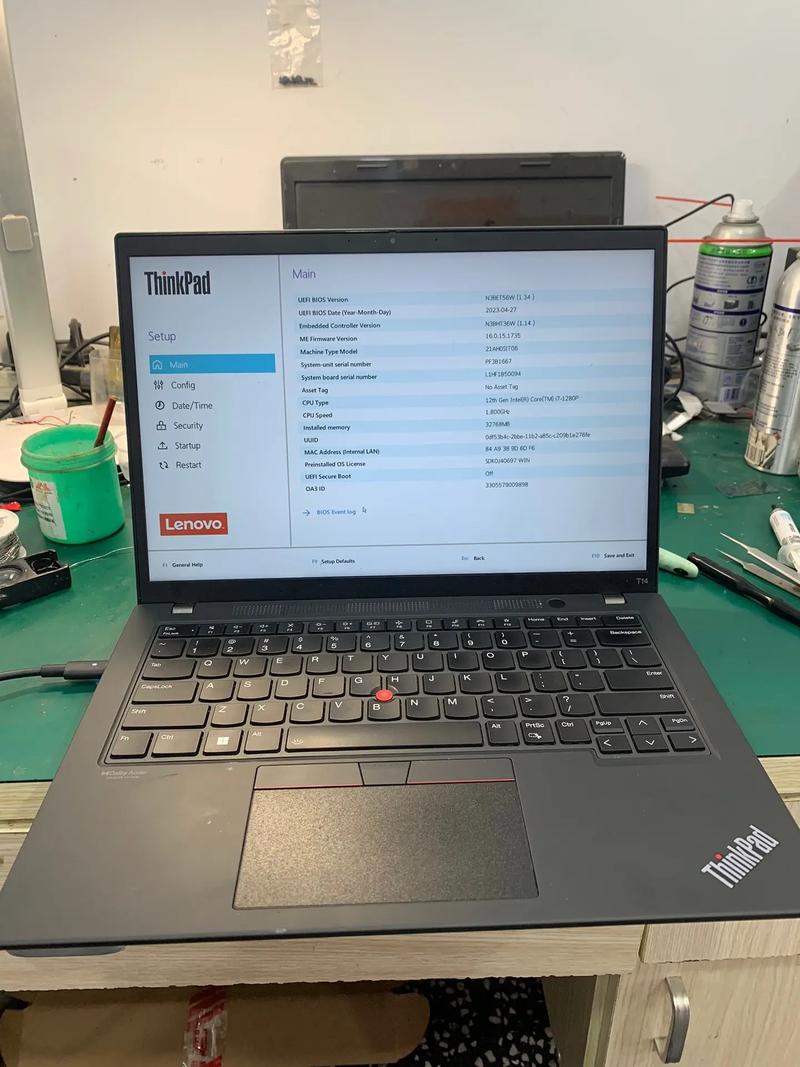
(图片来源网络,侵删)
- 在Windows搜索栏中输入“查找并修复其他问题”或“疑难解答”。
- 选择“硬件和设备”,然后点击“运行疑难解答”。
- 按照提示进行操作。
第三步:硬件深度排查
如果以上所有方法都无效,那么很可能是硬件故障。
电池本身故障
这是最直接的硬件原因,电池本身可能已经损坏,无法被电脑识别。
- 测试方法:
- 如果你有另一块同型号的ThinkPad电池,可以换上测试。
- 如果没有,可以将你的电池安装到另一台同型号的ThinkPad上测试,如果在那台电脑上也无法识别,几乎可以肯定是电池坏了。
主板或电池接口故障
如果换上其他好的电池也无法识别,或者电池在其他电脑上工作正常但在你的电脑上不行,那么问题很可能出在主板的电池接口或相关电路上。
- 接口松动或氧化: 主板上连接电池的排线接口可能因震动、老化或进水而松动、氧化或损坏。
- 充电电路损坏: 主板上负责为电池充电的电路可能出现故障。
检查电池触点
无论是内置还是外置电池,检查其金属触点是否干净、无污垢、无氧化,可以用无水酒精和棉签轻轻擦拭。
总结与建议:排查流程
你可以按照以下流程来系统性地解决问题:
-
先做基础检查:
- 拔掉电源,长按电源键30秒 -> 接上电源开机。
- 如果是可拆卸电池,拔下来再插回去。
- 换一个电源插座或换一个电源适配器试试。
-
如果不行,检查软件:
- 更新 Lenovo Vantage 和 BIOS。
- 运行Windows疑难解答。
-
最后考虑硬件:
- 将你的电池拿到别的同型号电脑上测试,或将别人的好电池装到你的电脑上测试。
- 如果确认是电池问题:购买一块新的原装或第三方品牌电池。
- 如果确认是主板问题:这通常需要专业维修,由于主板维修成本较高,有时更换一块新的主板可能不划算,可以咨询官方售后或可靠的第三方维修店评估一下维修费用。
重要提示: 在送修前,强烈建议你完成第一步和第二步的所有操作,因为很多时候问题很简单,自己动手就能解决,可以节省时间和金钱。


