


HSG1251 是一款经典的 25 英寸 1080P 75Hz 显示器,以其高性价比和不错的色彩表现受到很多用户喜爱,但随着使用年限的增加,一些常见问题也开始浮现。
(图片来源网络,侵删)
故障现象分类及排查指南
在开始任何操作前,请确保您已经:
- 断开电源,并等待几分钟让内部电容放电。
- 准备好另一台好的显示器和一根好的视频线(HDMI/DP线)作为测试工具。
电源问题(完全无法开机)
这是最严重但也相对容易判断的问题。
故障现象:
- 按下电源键后,显示器指示灯完全不亮。
- 按下电源键后,显示器指示灯闪烁一下,但屏幕无任何显示,然后又熄灭。
- 插上电源后,能听到机箱内部发出“滋滋”的异响或“啪”的一声。
可能原因及排查步骤:
(图片来源网络,侵删)
-
电源适配器故障(最常见):
- 检查方法: 摸一下电源适配器(那个方块)是否发烫或闻到焦糊味,将适配器拔下来,再换一个同规格的电源适配器试试,这是最有可能的故障点。
- 解决方法: 购买一个全新的、规格匹配的电源适配器,注意查看原适配器上的标签,电压(如 12V)和电流(如 3A/A)必须完全一致,接口大小也要匹配。
-
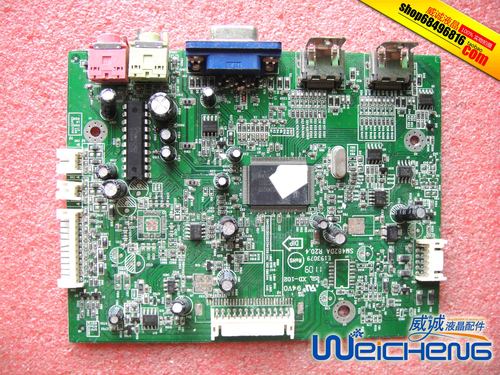
电源板/主板故障:
- 检查方法: 如果更换了电源适配器后问题依旧,那么可能是显示器内部的电源板或主板损坏了,通常需要专业维修。
- 解决方法: 联系售后维修或寻找专业维修店,维修成本可能较高,需要评估是否值得。
显示问题(能开机,但屏幕异常)
这是最常见的一类问题,表现形式多样。
故障现象 1:屏幕闪烁、抖动、水波纹
-
可能原因:
- 线缆接触不良或损坏: 这是最常见的原因。
- 刷新率设置不当: 电脑输出的刷新率与显示器不匹配。
- 电磁干扰: 显示器旁边有大功率电器(如冰箱、空调、音响)。
- 显示器内部故障: 驱动板或排线问题。
-
排查步骤:
- 重新插拔视频线: 将 HDMI/DP 线两端都拔下来,重新插紧。
- 更换视频线: 换一根确定是好的 HDMI 或 DP 线测试。
- 检查刷新率设置:
- Windows: 右键桌面 -> 显示设置 -> 高级显示设置 -> 选择显示器 -> 在“刷新率”下拉菜单中,选择 75Hz,如果选成 59.94Hz 或其他值,就容易出现闪烁。
- macOS: 系统设置 -> 显示器 -> 确保刷新率设置为 75Hz。
- 远离干扰源: 移动显示器,看闪烁是否消失。
- 连接其他电脑测试: 将显示器连接到另一台电脑,看是否还有闪烁,如果换了电脑后正常,则是你原来电脑的显卡或驱动问题,如果依然闪烁,则是显示器本身的问题。
故障现象 2:屏幕出现竖线、横线、色块、花屏
-
可能原因:
- 排线松动或损坏: 连接屏幕面板和驱动板的排线是最容易出问题的部件之一。
- 驱动板故障: 负责处理图像信号的主板损坏。
- 屏幕面板损坏: 这是最严重且无法维修的情况,通常由物理撞击或内部老化导致。
-
排查步骤:
- 观察规律: 花屏、线条是否在开机瞬间就出现?还是在使用一段时间后才出现?是否随内容变化而变化?
- 连接其他电脑测试: 同上,排除电脑显卡问题。
- 判断故障点:
- 如果线条/色块是静止的,不随画面内容变化,很可能是屏幕面板或排线问题。
- 如果线条/色块是动态的,会随着鼠标、窗口移动而变化,很可能是驱动板问题。
- 解决方法:
- 排线问题: 可以尝试自己打开后盖重新插拔排线(有一定风险,需断电操作),或找维修店更换排线(成本较低)。
- 驱动板问题: 需要更换整个驱动板,维修成本中等。
- 屏幕面板问题: 基本无法维修,维修成本接近甚至超过一台新显示器,建议直接更换。
故障现象 3:屏幕亮度不均、出现亮点/暗点
-
可能原因:
- backlight 均匀性问题: 这是 LCD 屏幕的通病,尤其是在低端型号上更明显。
- 灯珠老化: 使用时间过长,部分 LED 灯珠亮度衰减。
- 亮点/坏点: 屏幕像素点损坏,无法正常显示颜色。
-
排查步骤:
- 显示纯色背景测试: 在桌面右键 -> 显示设置 -> 高级显示设置 -> 显示器 -> 颜色管理 -> 所有配置文件 -> 选择一个 -> 高级 -> 颜色管理 -> 设置 -> 高级 -> 艾伦朗德 (Calibrate display),然后选择“纯色”来测试。
- 判断: 如果是大面积的亮度不均,是面板特性,如果是几个小点,是坏点,如果是局部区域变暗,可能是灯珠老化。
- 解决方法:
- 亮度不均: 无法从硬件上解决,可以通过调整显示器 OSD 菜单中的设置(如开启动态对比度)来稍微改善视觉观感。
- 坏点: 无法修复,可以尝试使用一些“像素修复”软件(效果有限),或者接受它。
- 灯珠老化: 维修困难,需要更换整个背光模组,成本极高,不推荐。
OSD 菜单问题
故障现象:
-
OSD 菜单无法弹出。
-
OSD 菜单按键失灵。
-
OSD 菜单乱码或显示不全。
-
可能原因及排查:
- 按键板故障: 按键的物理接触点损坏或进氧化。
- 驱动板故障: 无法正确处理按键信号。
- 固件问题: 极少数情况是固件出错。
-
解决方法:
- 长按电源键 10 秒: 尝试强制恢复出厂设置。
- 检查按键: 看是否有异物卡住按键。
- 使用摇杆按键: HSG1251 通常有一个摇杆式按键,可以尝试按压、旋转、晃动一下,看是否能恢复。
- 联系维修: 如果以上方法无效,通常是按键板或驱动板故障,需要专业维修。
总结与建议
| 故障现象 | 最可能原因 | DIY 解决方案 | 专业维修建议 |
|---|---|---|---|
| 完全无反应 | 电源适配器故障 | 更换电源适配器(首选) | 如果更换无效,可能是主板/电源板故障,需评估维修价值。 |
| 屏幕闪烁抖动 | 线缆/刷新率问题 | 换线、调刷新率 | 排查后仍闪烁,可能是驱动板或排线问题。 |
| 花屏、线条 | 排线/驱动板/屏幕 | 连接其他电脑测试判断 | 排线维修成本低,驱动板中等,屏幕则不建议修。 |
| 亮点/暗点 | 屏幕像素/背光老化 | 纯色背景测试确认 | 无法修复,只能接受或更换显示器。 |
| 按键失灵 | 按键板/驱动板 | 长按恢复出厂设置 | 基本需要维修,成本视故障点而定。 |
最后的小贴士:
对于一款使用多年的入门级显示器,当遇到屏幕面板、驱动板等核心部件故障时,维修的经济性通常不高,您可以先尝试自己排查简单的电源和线缆问题,如果涉及到拆机,请务必小心,并确保断电,如果问题复杂,建议咨询专业维修人员获取报价,再决定是维修、出售零件还是直接更换新显示器。


