


使用 Windows 内置的“电池报告”(最推荐、最全面)
这是 Windows 10 系统自带的最强大、最详细的电池检测功能,它会生成一个详细的 HTML 报告,包含电池设计容量、当前最大容量、充电循环次数、最近使用情况等关键信息。
(图片来源网络,侵删)
操作步骤:
-
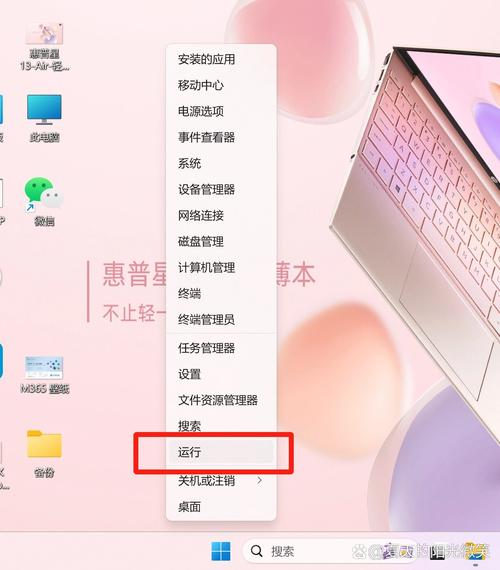
以管理员身份打开命令提示符 (CMD):
- 在开始菜单中搜索
cmd。 - 右键点击“命令提示符”,选择“以管理员身份运行”。
- 在开始菜单中搜索
-
输入生成报告的命令:
- 在打开的黑色命令提示符窗口中,输入以下命令,然后按回车键:
powercfg /batteryreport
- 系统会提示“电池报告已成功生成”。
- 在打开的黑色命令提示符窗口中,输入以下命令,然后按回车键:
-
找到并查看电池报告:
 (图片来源网络,侵删)
- 报告文件会自动保存在你的用户文件夹下,路径通常是:
C:\Users\你的用户名\battery-report.html - 你可以直接在命令提示符窗口中输入以下命令,然后按回车键,它会自动为你打开这个报告文件:
start battery-report.html
- 报告文件会自动保存在你的用户文件夹下,路径通常是:
如何解读电池报告的关键信息:
打开 battery-report.html 文件后,你会看到一个网页格式的报告,重点关注以下几个部分:
-
电池信息 -> 设计容量:
- 这是电池出厂时的原始最大容量(单位:毫瓦时, mWh),这是衡量电池寿命的基准值。
-
电池信息 -> 完全充电容量:
- 这是电池当前能够充到的最大容量,这个值会随着电池老化而下降。
-
计算电池健康状况(最关键的一步):
- 用这个公式计算电池的健康度: *电池健康度 (%) = (完全充电容量 / 设计容量) 100%**
- 健康度解读:
- 100%:电池是全新的。
- 80% - 100%:状态良好,属于正常损耗范围。
- 60% - 80%:电池开始老化,续航能力明显下降,可以考虑更换。
- 低于 60%:电池严重老化,续航非常短,强烈建议更换。
-
电池容量历史记录:
这张图表会显示你最近一段时间内电池容量的变化趋势,让你直观地看到电池衰减的速度。
-
使用历史记录 -> 电池使用时间统计:
- 这里会显示你设备的“电池消耗量”(Battery Capacity Drain),这个数值代表了电池总共充放电的总量,可以近似看作“充电循环次数”,锂离子电池的寿命通常与其充电循环次数相关(一般在 300-1000 次循环后,容量会显著下降)。
使用任务管理器(快速查看)
任务管理器可以让你快速了解当前电池的实时状态和耗电情况,但不能提供历史健康数据。
-
打开任务管理器:
- 按下
Ctrl + Shift + Esc组合键。 - 或者右键点击任务栏,选择“任务管理器”。
- 按下
-
切换到“性能”选项卡:
- 在性能标签页下,点击左侧的“电池”。
-
查看信息:
- 电池健康状况:在右侧窗口的“规格”部分,会显示“设计容量”和“完全充电容量”,你可以用方法一的公式快速计算健康度。
- 当前耗电情况:可以实时看到“当前使用率”、“剩余电量”以及各个硬件(如显示器、处理器、网络适配器)的耗电排名,帮助你找出耗电元凶。
使用 PowerShell(与 CMD 类似)
PowerShell 是 Windows 更强大的命令行工具,执行命令和 CMD 几乎一样。
-
以管理员身份打开 PowerShell:
- 在开始菜单搜索
PowerShell,右键点击“Windows PowerShell”,选择“以管理员身份运行”。
- 在开始菜单搜索
-
输入并执行命令:
- 输入完全相同的命令,按回车:
powercfg /batteryreport
- 后续步骤和 CMD 方法完全一样。
- 输入完全相同的命令,按回车:
使用第三方软件(功能更丰富)
除了系统工具,还有一些第三方软件可以提供更友好的界面和额外的电池管理功能。
- BatteryInfoView (免费)
一个非常轻量且专业的免费工具,无需安装,打开即可直接显示电池的详细规格、健康度、损耗率等信息,非常直观。
- HWMonitor (免费)
主要用于监控硬件状态,其中也包括电池的电压、电流、温度和健康度等信息,适合喜欢看详细技术数据的用户。
- Lenovo Vantage / Dell Power Manager / HP Support Assistant (品牌电脑专属)
如果你使用的是联想、戴尔、惠普等品牌的电脑,它们官方提供的电脑管家软件通常都内置了电池校准、健康检测和优化功能,是首选的官方工具。
总结与建议
| 方法 | 优点 | 缺点 | 适用场景 |
|---|---|---|---|
| 电池报告 (CMD/PS) | 最全面、最权威,提供历史数据和完整分析 | 需要手动计算,报告是 HTML 文件 | 强烈推荐,用于全面评估电池健康状况和寿命 |
| 任务管理器 | 快速、实时,无需额外工具 | 信息有限,无历史数据 | 日常快速查看当前电量和耗电情况 |
| 第三方软件 | 界面友好,功能可能更丰富 | 需要下载安装,可能包含广告 | 不熟悉命令行用户,或需要额外电池管理功能 |
给你的建议:
- 首次检测:请优先使用 方法一(电池报告),这是最准确、最全面的方式,能给你一个关于电池寿命的基准判断。
- 日常监控:使用 方法二(任务管理器) 来实时了解耗电情况,延长续航时间。
- 定期检查:建议每隔 3-6 个月运行一次电池报告,观察电池容量的衰减趋势,做到心中有数。
如果你的电池健康度已经低于 80%,并且明显感觉续航变短,那么就是时候考虑更换电池了。


