


软件/驱动问题 和 硬件问题。
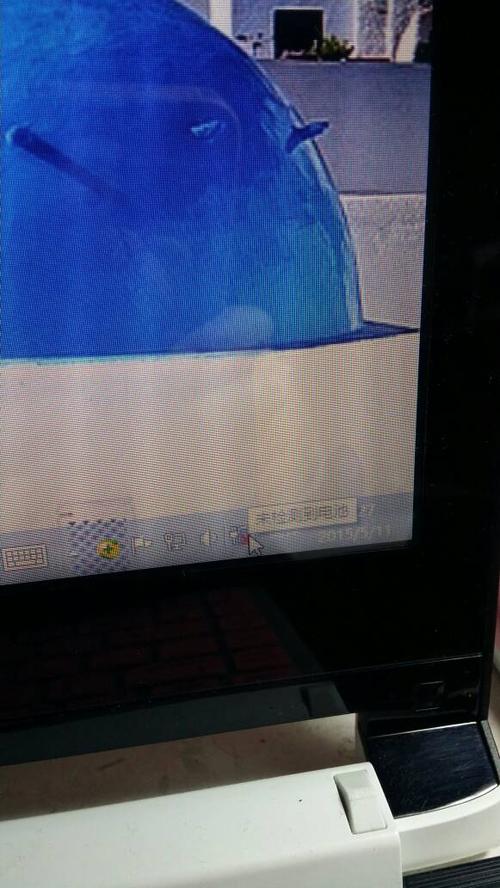
(图片来源网络,侵删)
第一部分:软件与驱动问题(可以自己动手解决)
这类问题通常占大多数,解决起来相对简单。
初步检查与重启
- 检查物理连接:确保电池已经牢固地安装在笔记本槽位内,如果是可拆卸电池,可以取下来再重新安装一次。
- 重启电脑:有时候只是系统临时性故障,重启可以解决很多问题。
检查电源管理设置
- 进入BIOS/UEFI界面:
- 关闭笔记本。
- 重新开机,并在出现品牌Logo时,反复按特定键进入BIOS/UEFI设置,常见的按键有
F2,F10,DEL,ESC等(具体请看开机画面提示)。 - 在BIOS设置中,找到类似
Power,Advanced或ACPI的选项卡。 - 查看是否有关于电池的选项,确保它没有被禁用,有些BIOS里有一个 "Battery Status" 或 "Battery Health" 的项目,看看它是否能识别到电池。
- 保存设置并退出(通常是按
F10),电脑会自动重启。
- 如果BIOS里也检测不到电池:那基本可以断定是硬件问题,请直接跳到第二部分。
更新或重新安装电池驱动程序
- 使用设备管理器:
- 在Windows搜索栏中输入“设备管理器”并打开。
- 展开“电池”类别。
- 你应该能看到“Microsoft ACPI-Compliant Control Method Battery”或类似名称的设备。
- 如果设备上有个黄色感叹号:
- 右键点击该设备,选择“更新驱动程序” -> “自动搜索驱动程序”。
- 如果自动搜索失败,可以尝试“卸载设备”(勾选“删除此设备的驱动程序软件”),然后重启电脑,Windows会自动重新安装驱动。
- 如果整个“电池”类别都消失了:
- 这通常是系统没有加载电池驱动,可以尝试在设备管理器菜单栏点击“操作” -> “扫描检测硬件改动”,看是否能重新出现。
运行Windows疑难解答
- 进入“设置” -> “更新和安全” -> “疑难解答” -> “其他疑难解答”。
- 找到并运行“电源”疑难解答,让系统自动检测和修复问题。
系统文件检查
- 在Windows搜索栏输入“cmd”或“命令提示符”。
- 右键点击“命令提示符”,选择“以管理员身份运行”。
- 在黑色窗口中输入
sfc /scannow然后按回车。 - 等待扫描完成,它会自动修复损坏的系统文件,完成后重启电脑。
第二部分:硬件问题(需要专业维修或自己动手能力强)
如果以上所有软件方法都无效,那么很可能是硬件出了问题。
电池本身故障
- 电池老化:电池是有寿命的,通常2-3年后容量会大幅衰减,最终完全失效,电池内部的电路板或电芯可能损坏,导致无法与主板通信。
- 判断方法:如果笔记本可以正常开机使用,但拔掉电源适配器后立即关机,并且电池部位没有丝毫发热,那电池大概率坏了。
电池连接器或排线问题
- 接触不良:电池与主板之间的连接器或排线可能松动、氧化或损坏。
- 判断方法:
- 对于可拆卸电池:用棉签蘸少量无水酒精,轻轻擦拭电池的金手指和笔记本内的触点,待酒精完全挥发后再装回。
- 对于内置电池:需要拆开笔记本后盖检查,这是高风险操作,需要一定的动手能力和工具(螺丝刀、防静电手环),检查连接排线是否插紧,接口是否有烧毁、氧化或断裂的痕迹。
主板充电管理芯片或电路故障
- 这是最严重的情况,负责为电池充电和与电池通信的芯片或电路(如充电管理IC、MOS管等)损坏。
- 判断方法:
- 插上电源适配器,电脑可以正常开机和使用,说明主板大部分功能正常。
- 但设备管理器里完全没有电池设备,BIOS也检测不到,且排线连接正常,那么很可能是主板上的这部分电路出了问题。
- 症状:可能同时表现为无法充电、电源适配器不被识别(有时会共享一个检测电路)等。
总结与行动建议
你可以按照以下流程图来排查:
- 简单重启 -> 问题解决?结束。
- 检查BIOS -> 能检测到电池?是软件问题,请继续步骤3。
- 更新/重装驱动 -> 问题解决?结束。
- 运行疑难解答/系统文件检查 -> 问题解决?结束。
- BIOS也检测不到? 是硬件问题,请继续步骤6。
- 检查电池排线/连接器 -> 排线松动或氧化?清理或重新插拔后测试。
- 排线正常,但BIOS/系统都检测不到? -> 基本确定是电池或主板故障。
- 判断是电池还是主板:可以尝试一个同型号的、确认是好的电池进行测试,如果换上好电池能被识别,那么就是你的旧电池坏了,如果换上好电池依然无法识别,那问题就在主板上。
最后的重要提醒
- 数据备份:在进行任何可能导致系统重置的操作(如重装系统)或拆机前,请务必备份重要数据。
- 保修:如果你的笔记本还在保修期内,千万不要自行拆机!直接联系官方售后进行维修,否则会导致保修失效。
- 寻求专业帮助:如果你不熟悉硬件操作,特别是拆机检查,最好还是找专业的电脑维修店处理,以免造成更大的损坏。
希望这些步骤能帮助你解决问题!
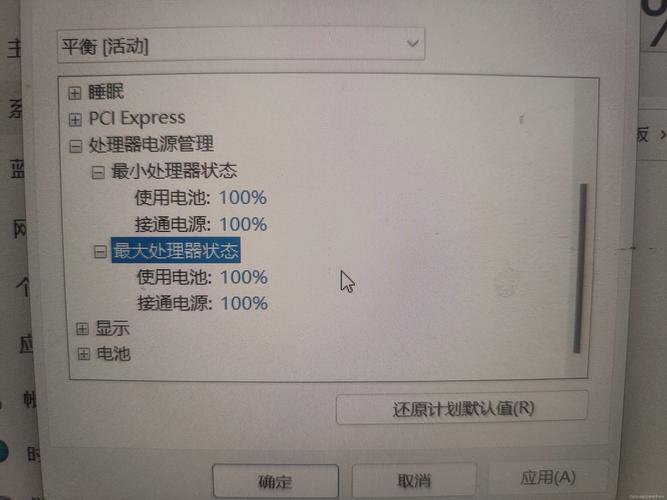
(图片来源网络,侵删)
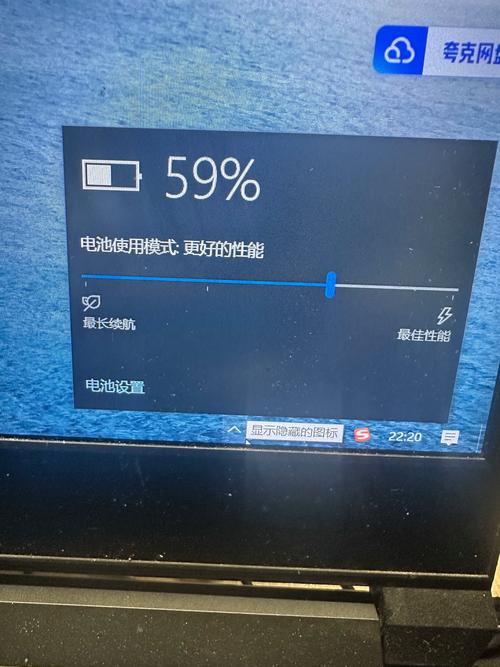
(图片来源网络,侵删)


