


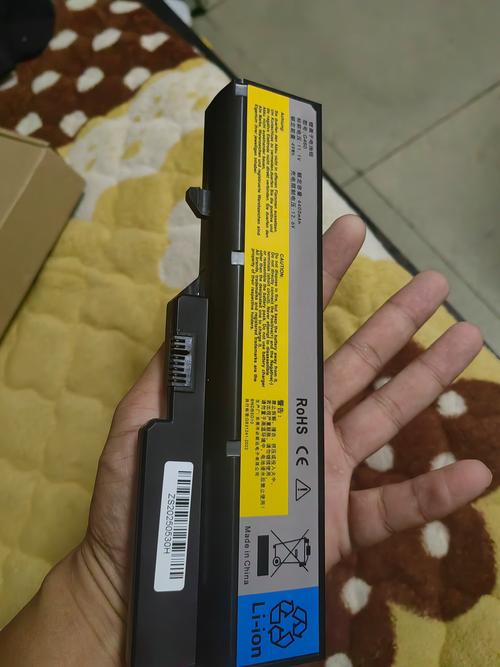
联想 MIIX 5 的原装触控笔是“无电池设计”,它不需要、也没有内置电池。
(图片来源网络,侵删)
它的供电方式是通过电磁感应(Electromagnetic Resonance)技术,直接从 MIIX 5 的屏幕获取能量,您可以把它想象成一个“无线鼠标”,它通过底座与电脑连接,不需要电池,MIIX 5 的触控笔也是同理,它通过屏幕内的感应线圈来获取电力。
常见问题与解答
我的触控笔不工作了,是不是没电了?
不是的。 既然它没有电池,没电”就不是问题所在,如果触控笔失灵,通常是由于以下原因:
- 连接问题: 触控笔与屏幕的连接可能中断,这是最常见的原因。
- 屏幕保护膜: 如果您在屏幕上贴了质量不佳或过厚的保护膜,可能会严重影响电磁感应,导致触控笔失灵。
- 软件或驱动问题: 系统的驱动程序可能出现异常。
- 物理损坏: 笔尖或笔身可能损坏。
那触控笔不工作了,我该怎么办?
您可以按照以下步骤进行排查和解决:
第一步:基础排查
(图片来源网络,侵删)
- 清洁屏幕和笔尖: 用干净的软布擦拭屏幕和触控笔的笔尖,确保没有灰尘或污垢影响接触。
- 移除保护膜: 临时取下屏幕保护膜,看看触控笔是否恢复正常,如果恢复了,说明是保护膜的问题,需要更换更薄、质量更好的膜。
- 重启平板: 关机并重启 MIIX 5,这可以解决很多临时的软件小故障。
第二步:重新配对连接 这是解决连接问题的关键步骤,MIIX 5 的触控笔需要与平板进行“配对”才能正常工作。
- 确保平板已开机并处于桌面界面。
- 在屏幕的右上角,点击“操作中心”(像个小旗帜的图标)。
- 在弹出的菜单中,找到并点击 “设备” 图标。
- 在设备列表中,找到您的 “Lenovo Active Pen” 或类似名称的设备。
- 点击它,然后选择 “连接” 或 “移除设备” 后再重新连接。
- 有时,直接将触控笔的笔尖轻触屏幕几下,系统也会自动尝试重新连接。
第三步:更新驱动程序 如果重新连接无效,可能是驱动程序需要更新。
- 在 Windows 搜索栏中输入 “设备管理器” 并打开它。
- 在列表中找到 “人体学输入设备” 或 “笔和触控设备”。
- 展开 “HID-compliant pen” 或 “Lenovo Active Pen”。
- 右键点击它,选择 “更新驱动程序” -> “自动搜索更新的驱动程序软件”。
- 等待系统搜索并安装更新。
第四步:使用 Windows 疑难解答 Windows 自带了硬件疑难解答工具。
- 在 Windows 设置中进入 “更新和安全” -> “疑难解答”。
- 点击 “其他疑难解答”。
- 找到并运行 “硬件和设备” 疑难解答,它会自动检测并尝试修复相关问题。
如果触控笔真的坏了怎么办?
如果以上所有方法都尝试过,触控笔仍然无法使用,那么很可能是触控笔本身或屏幕的硬件模块损坏了。
(图片来源网络,侵删)
- 更换触控笔: 您可以购买一支新的原装或兼容的触控笔,在购买时,请务必确认是适用于 Lenovo MIIX 5 或 Lenovo MIIX 510(两者通常通用)的型号。
- 联系售后: 如果怀疑是屏幕内部硬件损坏,建议联系联想官方售后进行检测和维修。
联想 MIIX 5 触控笔没有电池,所以您不需要为它充电,当它不工作时,请优先从 “重新连接/配对” 和 “检查屏幕保护膜” 这两个方面入手,这能解决绝大多数问题。


