


重要提示:校准的时机
电池校准不是需要频繁进行的操作,通常在以下情况时,建议进行一次:
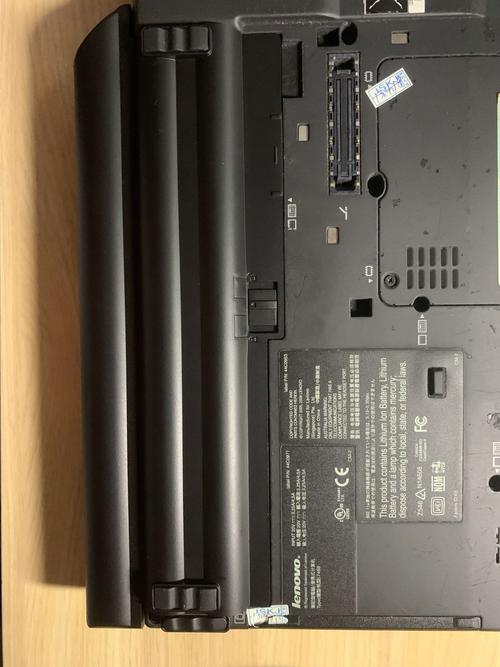
(图片来源网络,侵删)
- 更换新电池后:让新电池与电脑的管理系统建立准确的基准。
- 电池续航明显下降,但系统报告健康度仍正常:可能是电量检测出现偏差。
- 电量显示突然不准确:从80%直接掉到10%,中间没有过渡。
- 长时间未使用电脑后(如几个月):让电池管理系统重新学习电池特性。
使用 Lenovo Vantage 软件进行校准(推荐,最简单)
这是最官方、最简单的方法,适用于大多数较新的 ThinkPad 型号。
-
安装并打开 Lenovo Vantage:
- 如果你的电脑没有安装,可以从 Microsoft Store 免费下载。
- 打开软件。
-
进入电池设置:
- 在 Vantage 主界面,点击左侧的 “设备” (Device) 选项卡。
- 在设备列表中,找到并点击 “电池” (Battery)。
-
启动电池校准:
 (图片来源网络,侵删)
- 在电池信息页面,你应该能看到一个 “开始” (Start) 或 “校准” (Calibrate) 按钮。
- 点击该按钮,软件会弹出一个窗口,向你解释校准过程。请仔细阅读,特别是关于充电和放电的注意事项。
- 点击 “开始” 或 “是” 确认。
-
按照指示操作:
- 第一阶段(放电):系统会提示你断开电源适配器,然后继续使用电脑,直到电池电量完全耗尽并自动关机。这一步可能需要数小时,请确保你有足够的时间,并且在此过程中保存好所有工作。
- 第二阶段(充电):电脑自动关机后,不要立即开机,保持关机状态,连接电源适配器,并将电池充满电(通常需要2-3小时),直到指示灯显示电量已满或 Vantage 提示校准完成。
- 第三阶段(完成):充满电后,断开电源适配器,再次开机,此时电池校准已经完成,你可以正常使用了。
使用 Windows 电源选项进行校准(通用方法)
Lenovo Vantage 中没有校准选项,或者你更习惯使用系统自带功能,可以使用此方法。
-
设置电源计划:
- 在 Windows 搜索栏中输入 “电源选项” (Power Options) 并打开它。
- 在当前选定的电源计划旁边,点击 “更改计划设置” (Change plan settings)。
- 将 “使用电池” (On battery) 和 “ plugged in” (接通电源) 下的 “使计算机进入睡眠状态” (Put the computer to sleep) 都设置为 “从不” (Never)。
- 点击 “更改高级电源设置” (Change advanced power settings)。
- 在弹出的窗口中,找到 “电池” (Battery) -> “关键电池级别” (Critical battery level),可以将其设置为较低的值(如5%),以确保电池能被完全放电。
- 点击 “应用” -> “确定” 保存设置。
-
执行放电和充电:
- 断开电源适配器,正常使用电脑,直到电池完全耗尽并自动关机,同样,请确保提前保存工作。
- 电脑关机后,保持关机状态,连接电源适配器,将电池完全充满电。
-
恢复默认设置(可选):
校准完成后,你可以再次进入“电源选项”,将之前修改的睡眠和关键电池级别设置恢复为你习惯的默认值。
BIOS 内置的电池校准(适用于特定旧型号)
一些较旧的 ThinkPad 型号在 BIOS 中集成了电池校准功能。
-
进入 BIOS:
- 关闭电脑。
- 开机时,立即反复按 F1 或 Enter 键(不同机型可能不同,开机画面会有提示)进入 BIOS 设置界面。
-
找到校准选项:
- 在 BIOS 菜单中,使用方向键导航。
- 寻找类似 "Power" (电源)、"Battery" (电池) 或 "Configuration" (配置) 的选项卡。
- 在其中查找 "Battery Calibration" (电池校准) 或 "Start Battery Calibration" (开始电池校准) 的选项。
-
启动校准:
- 选中该选项,按 Enter 确认。
- 系统会提示你断开电源适配器,然后继续使用电脑直到关机,之后,再连接电源适配器将电池充满。
- 具体操作步骤和方法二类似,请根据 BIOS 屏幕上的提示进行。
校准后的效果与注意事项
- 效果:校准完成后,你可能会发现电池电量的百分比显示更加平滑、准确,续航时间的预估也更贴近实际使用情况。
- 并非万能药:校准无法恢复已经老化、物理损耗的电池容量,如果你的电池健康度(如使用软件检测)已经很低(如低于60%),校准只能解决显示问题,无法提升实际续航。
- 时间成本:完整的校准过程需要数小时,请务必在空闲时间进行。
- 安全第一:在放电阶段,请务必在电量耗尽前保存所有工作,以防数据丢失,确保在安全的环境下进行,避免在放电过程中电脑因过热而发生意外。
如何查看电池健康状态?
如果你想了解电池的真实健康状况,可以使用以下工具:
- Lenovo Vantage:在“设备” -> “电池”页面,通常会显示“设计容量”和“满充容量”,通过对比可以大致估算电池损耗。
- 命令行工具:
- 在 Windows 搜索栏输入
cmd,右键点击“命令提示符”选择 “以管理员身份运行”。 - 输入命令
powercfg /batteryreport并按回车。 - 系统会生成一份详细的电池报告,路径通常在
C:\Users\你的用户名\battery-report.html,用浏览器打开这份报告,你可以看到“设计容量”和“最近满充容量”,从而计算出电池的健康百分比。
- 在 Windows 搜索栏输入
希望这份详细的指南能帮助你成功校准 ThinkPad 电池!


