


下面我将从软件层面、硬件层面、使用习惯以及系统设置四个方面,为您详细解析可能的原因,并提供相应的解决方案。
(图片来源网络,侵删)
软件层面问题 (最常见)
软件问题是导致耗电快最主要的原因,尤其是iOS系统本身和第三方应用。
后台活动过多
- 原因:一些应用即使在你没有使用它们时,也依然在后台刷新内容、定位、收发通知,这会持续消耗电量。
- 解决方法:
- 关闭后台App刷新:进入
设置 > 通用 > 后台App刷新,你可以选择完全关闭,或者只保留你信任的、需要实时更新的应用(如微信、邮件)。 - 检查定位服务:进入
设置 > 隐私与安全性 > 定位服务,对于不常使用的App(如游戏、购物软件),可以设置为“使用App期间允许”或“不允许”,对于“系统服务”,可以关闭“常去地点”、“基于位置的iAd广告”等。 - 关闭不必要的通知:进入
设置 > 通知,关掉那些不重要的App推送通知,因为每次亮屏显示通知都会耗电。
- 关闭后台App刷新:进入
应用Bug或资源占用过高
- 原因:某个App可能存在Bug,导致它异常占用CPU和GPU资源,导致手机发热、耗电飞快,你可以通过“电池用量”功能来排查。
- 解决方法:
- 检查电池用量:进入
设置 > 电池,查看过去24小时或10天内,哪些应用耗电量最大,如果一个你不常用的App排在前列,或者某个App的“后台活动”时间异常,那它就是嫌疑对象。 - 更新或删除问题App:尝试更新这个App到最新版本,看看问题是否解决,如果无效,可以尝试卸载再重新安装,或者干脆不再使用它。
- 重启手机:简单的重启可以清除临时的系统错误和进程,解决很多突发的耗电问题。
- 检查电池用量:进入
iOS系统问题
- 原因:新版本的iOS系统可能存在一些Bug,或者在新系统刚发布时,系统为了优化新功能而进行更多的后台活动,导致耗电增加。
- 解决方法:
- 保持系统更新:苹果会在后续的更新中修复已知的耗电问题,确保你的iOS是最新版本。
- 新系统观察期:如果你刚升级系统,可以观察一两天,让系统完成后台的索引和数据优化,如果一周后耗电问题依然严重,可以考虑“降级”(但操作复杂且有风险,不推荐普通用户尝试)。
硬件层面问题
如果软件层面排查后问题依旧,那可能是硬件出了问题。
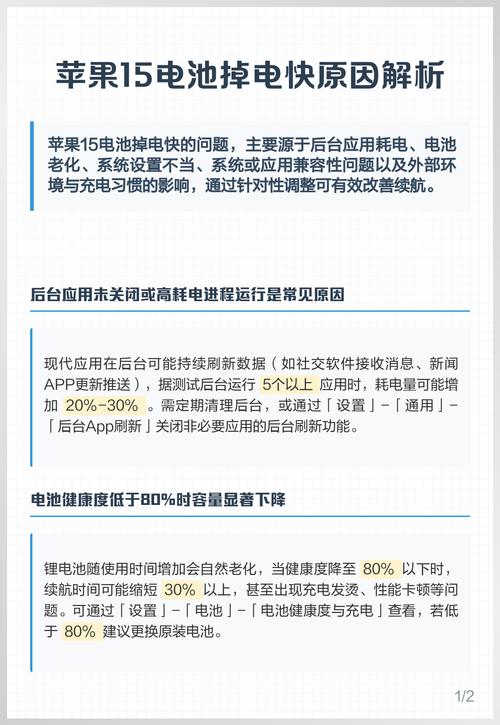
电池健康度下降 (最关键的硬件原因)
- 原因:锂电池随着充放电次数的增加,会自然老化,最大容量会下降,当电池无法满足手机峰值性能需求时,系统为了保证稳定运行,可能会降频,但耗电问题会更加明显。
- 解决方法:
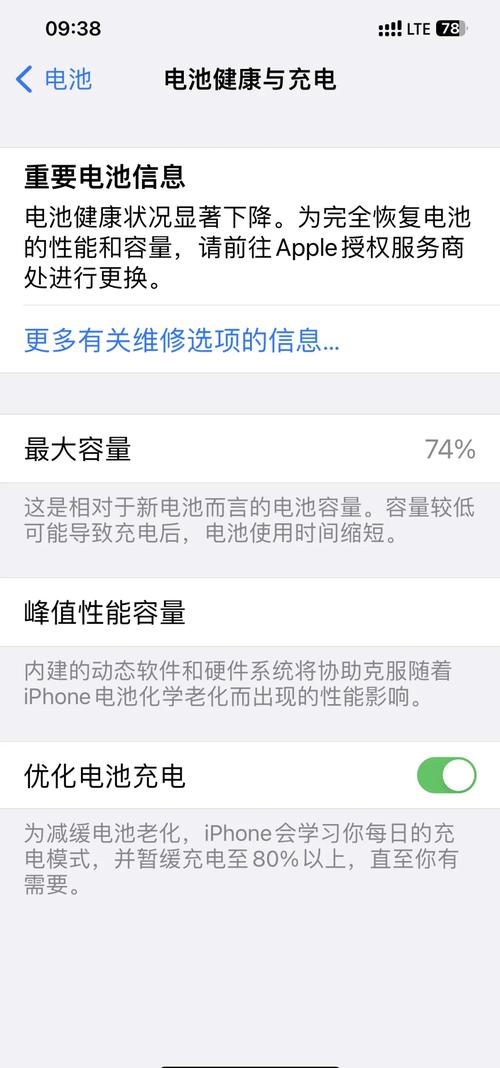
- 检查电池健康度:进入
设置 > 电池 > 电池健康与充电。- 最大容量:如果低于80%,说明电池已经严重老化,这是导致耗电快的根本原因,苹果官方建议此时就应更换电池。
- 峰值性能能力:如果显示“正常”,说明电池性能足够;如果显示“有所降低”或“显著降低”,说明电池已无法支持手机的最高性能,也可能导致耗电和卡顿。
- 检查电池健康度:进入
手机过热
- 原因:高温是锂电池的“杀手”,过热会加速电池老化,并导致手机为了自我保护而自动降频,同时耗电量也会急剧增加。
- 导致过热的原因:
- 环境温度过高:例如在阳光下暴晒。
- 充电时使用手机:特别是玩大型游戏或视频通话。
- 使用高性能应用:如玩《原神》这类大型游戏。
- 手机壳散热不良:一些厚重的、不散热的手机壳会“捂住”手机。
- 解决方法:
- 避免在高温环境下使用手机。
- 充电时尽量不玩手机,或玩一些低负载的应用。
- 玩游戏时摘掉手机壳,或将手机放在桌面上。
- 如果手机发烫,立即停止使用,让它自然冷却。
其他硬件故障
- 原因:主板等硬件元件故障也可能导致异常耗电,但这属于小概率事件。
- 解决方法:如果以上所有方法都试过了,耗电问题依然无法解决,并且手机有进水、摔过的历史,建议前往Apple Store或授权维修点进行硬件检测。
使用习惯问题
你的日常使用方式也会对续航产生巨大影响。
- 高亮度屏幕:屏幕是耗电大户,长时间保持高亮度是续航杀手。
- 解决方法:开启“自动亮度调节”,并根据环境手动调整到舒适的最低亮度。
- 持续开启5G网络:5G网络比4G更耗电,尤其是在信号不佳的区域,手机会以更高功率搜索信号。
- 解决方法:在5G信号不稳定的地区,可以暂时在
设置 > 蜂窝网络 > 蜂窝数据选项 > 语音与数据中选择“4G”。
- 解决方法:在5G信号不稳定的地区,可以暂时在
- 频繁连接不稳定的Wi-Fi/蓝牙:当手机在后台持续搜索一个无法连接的Wi-Fi热点或蓝牙设备时,会消耗电量。
- 解决方法:在不使用时,关闭Wi-Fi和蓝牙。
- 使用动态壁纸/Always-On Display (常亮显示):动态壁纸和常亮功能需要持续处理图像和点亮屏幕,非常耗电。
- 解决方法:更换为静态壁纸,并在
设置 > 显示与亮度 > 常亮显示中关闭此功能。
- 解决方法:更换为静态壁纸,并在
系统设置问题
一些系统设置虽然方便,但也在悄悄耗电你的电量。
(图片来源网络,侵删)
- 邮件等应用的“推送”功能:设置为“推送”会比“手动”或“每15分钟”更耗电,因为它需要持续连接服务器。
- 解决方法:对于非紧急的邮件账户,可以设置为“手动”或“每小时”。
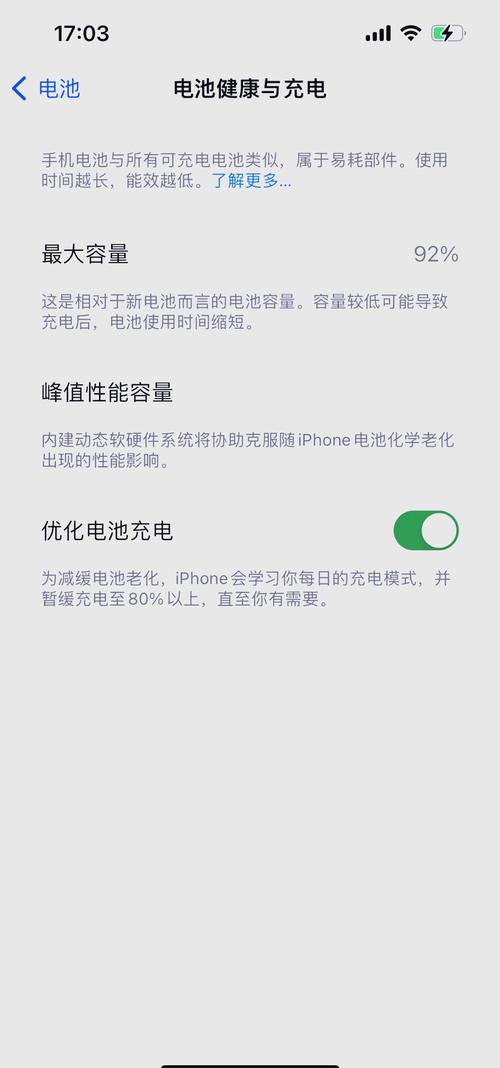
- 增强式电池充电:此功能会在学习你的日常充电习惯后,暂时将充电充到80%以减缓电池老化,但如果你有急用,可能会觉得充电慢。
- 解决方法:如果你需要快速充满电,可以在
设置 > 电池 > 电池健康与充电中暂时关闭“优化电池充电”。
- 解决方法:如果你需要快速充满电,可以在
- 嘿 Siri:始终监听的“嘿 Siri”功能需要麦克风持续工作,会消耗少量电量。
- 解决方法:可以在
设置 > Siri与搜索中关闭“嘿 Siri”,只在需要时按侧边键(或主屏幕按钮)唤醒。
- 解决方法:可以在
总结与排查步骤
当你的iPhone电池耗电快时,可以按照以下步骤进行系统排查:
- 首要检查:进入
设置 > 电池 > 电池健康与充电,查看最大容量是否低于80%,如果是,更换电池是最佳解决方案。 - 排查App:进入
设置 > 电池,查看是否有异常耗电的App,并进行相应处理(更新、删除、限制后台)。 - 优化设置:检查并关闭不必要的后台App刷新、定位服务和通知。
- 调整习惯:降低屏幕亮度,关闭5G(必要时),避免在充电时玩手机和游戏。
- 重启系统:重启手机,清除临时缓存和错误进程。
- 更新系统:确保iOS系统是最新版本。
- 终极手段:如果以上所有步骤都无法解决问题,且手机没有过保,建议联系Apple官方支持进行硬件检测。
希望这份详细的解答能帮助您找到问题所在并解决它!
(图片来源网络,侵删)


