


第一部分:软件与设置优化(免费,先尝试)
这是解决问题的第一步,也是最重要的一步,很多时候电池不耐用的原因并非电池老化,而是系统设置或应用消耗了过多电量。
(图片来源网络,侵删)
检查电池使用情况(找出“电耗子”)
这是最关键的一步,能让你清楚地知道是哪个应用或功能在疯狂耗电。
- 路径:
设置>电池>电池使用情况 - 操作:
- 查看列表中排在最前面的应用,如果是屏幕,说明亮度或使用时间过长;如果是某个具体应用(如微信、抖音、游戏),说明该应用在后台运行或耗电严重。
- 对于可疑的高耗电应用,你可以进入
设置>应用>[选择该应用]>电池,将其后台活动限制为“不允许后台活动”或“智能管理”。
调整屏幕设置(屏幕是耗电大户)
- 降低屏幕亮度:将亮度调至一个舒适且不刺眼的水平,并开启自动亮度调节。
- 缩短屏幕超时时间:
设置>显示>屏幕超时时间,建议设置为15秒或30秒。 - 使用深色模式:如果你的A7系统版本较新(Android 9及以上),开启深色模式可以显著降低OLED屏幕的功耗。
设置>显示>深色模式。 - 降低屏幕分辨率:
设置>显示>屏幕分辨率,如果当前是“FHD+”,可以尝试切换到“HD+”来节省电量(但清晰度会下降)。
管理后台应用和启动项
- 限制后台应用:
设置>电池>更多电池设置>后台限制模式,可以设置为“受限”或“优化”,系统会自动管理后台应用。 - 禁用不必要的自启动:
设置>应用>右上角三个点>默认应用管理>自启动管理,关掉那些你不需要在手机开机时就自动运行的应用(比如大部分游戏、工具类App)。
开启省电模式
这是最直接的省电方法,系统会自动限制后台活动、降低性能和屏幕刷新率等。
- 路径:
设置>电池>省电模式或高级省电模式 - 建议:在电量低于20%或出门前开启,可以显著延长续航。
系统更新
确保你的手机系统是最新版本,三星会通过更新来修复已知的系统Bug和优化电池管理。
- 路径:
设置>软件更新>下载并安装
关闭不必要的连接功能
- 关闭GPS、蓝牙、NFC、Wi-Fi:当你不需要使用这些功能时,从快捷菜单中关闭它们,特别是GPS,非常耗电。
- 使用数据网络时关闭Wi-Fi:在手机信号良好的地方,可以关闭Wi-Fi。
第二部分:硬件检查与维护(如果软件优化无效)
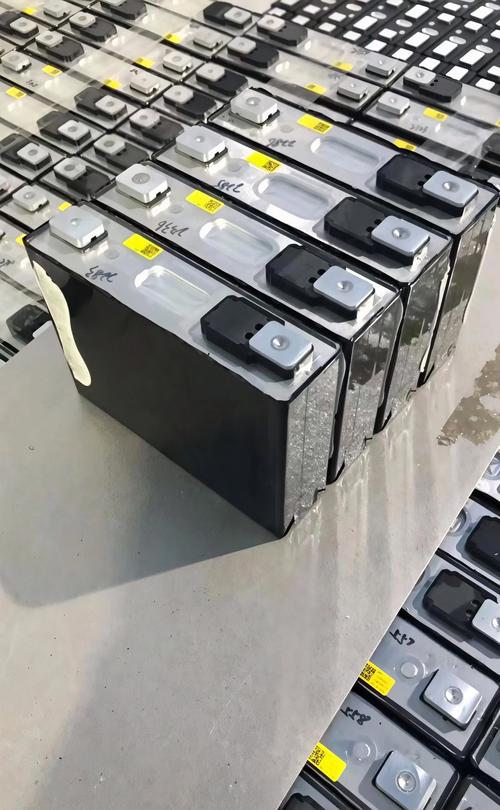
如果你已经尝试了以上所有方法,但电池续航依然非常差(充满电后正常使用不到半天),那么很可能是电池硬件本身老化了。
(图片来源网络,侵删)
判断电池是否真的老化
- 查看电池健康度:部分三星系统自带电池健康检测功能。
- 路径:
设置>电池>电池健康与使用情况 - 在这里可以看到“最大容量”,如果显示“良好”,说明电池健康度尚可;如果显示“一般”或“较差”,则说明电池确实老化,容量严重下降,需要更换。
- 路径:
- 观察充电速度和异常现象:电池老化后,可能会出现充电速度变慢、一开机电量就掉得很快、手机电量在某个百分比(如20%)上停留很久才掉电,或者电量突然关机等现象。
更换电池(最根本的解决方案)
如果确认是电池硬件问题,更换电池是唯一有效的办法。
-
官方售后(推荐)
- 优点:使用原厂电池,质量有保障,更换后可以保留官方保修。
- 缺点:价格相对较高,时间可能较长。
- 方式:携带购机发票(如有)和手机,前往三星官方服务中心进行检测和更换。
-
第三方维修店
- 优点:价格便宜,速度快。
- 缺点:质量参差不齐,可能会遇到劣质电池(翻新或容量虚标),存在安全隐患,更换后通常会失去官方保修。
- 建议:如果选择第三方,一定要找信誉好、口碑佳的店铺,并明确要求使用高品质的第三方品牌电池(如品胜、飞毛腿等知名品牌),并索要保修凭证。
-
自己动手(不推荐)
- 除非你非常有经验,否则极其不推荐自己更换,三星A7的电池需要专业工具和技巧来拆卸,操作不当可能会损坏屏幕或其他内部元件,得不偿失。
总结与建议
- 先别慌,先从软件入手:按照第一部分的步骤,逐一检查和优化设置,这能解决80%以上的“伪电池不耐用”问题。
- 找出“元凶”:通过“电池使用情况”功能,揪出真正耗电的应用并进行管理。
- 养成好习惯:不使用时锁屏,关闭不必要的后台和连接功能,可以有效延长续航。
- 考虑硬件问题:如果软件优化后效果甚微,再考虑电池老化的可能性。
- 选择正规渠道更换:如果决定换电池,优先推荐三星官方售后,虽然贵一点,但安心和有保障最重要。
希望这些方法能帮助你解决三星A7电池不耐用的烦恼!


