


iOS 10 系统本身,在“设置”里没有直接查看电池循环次数的官方入口。
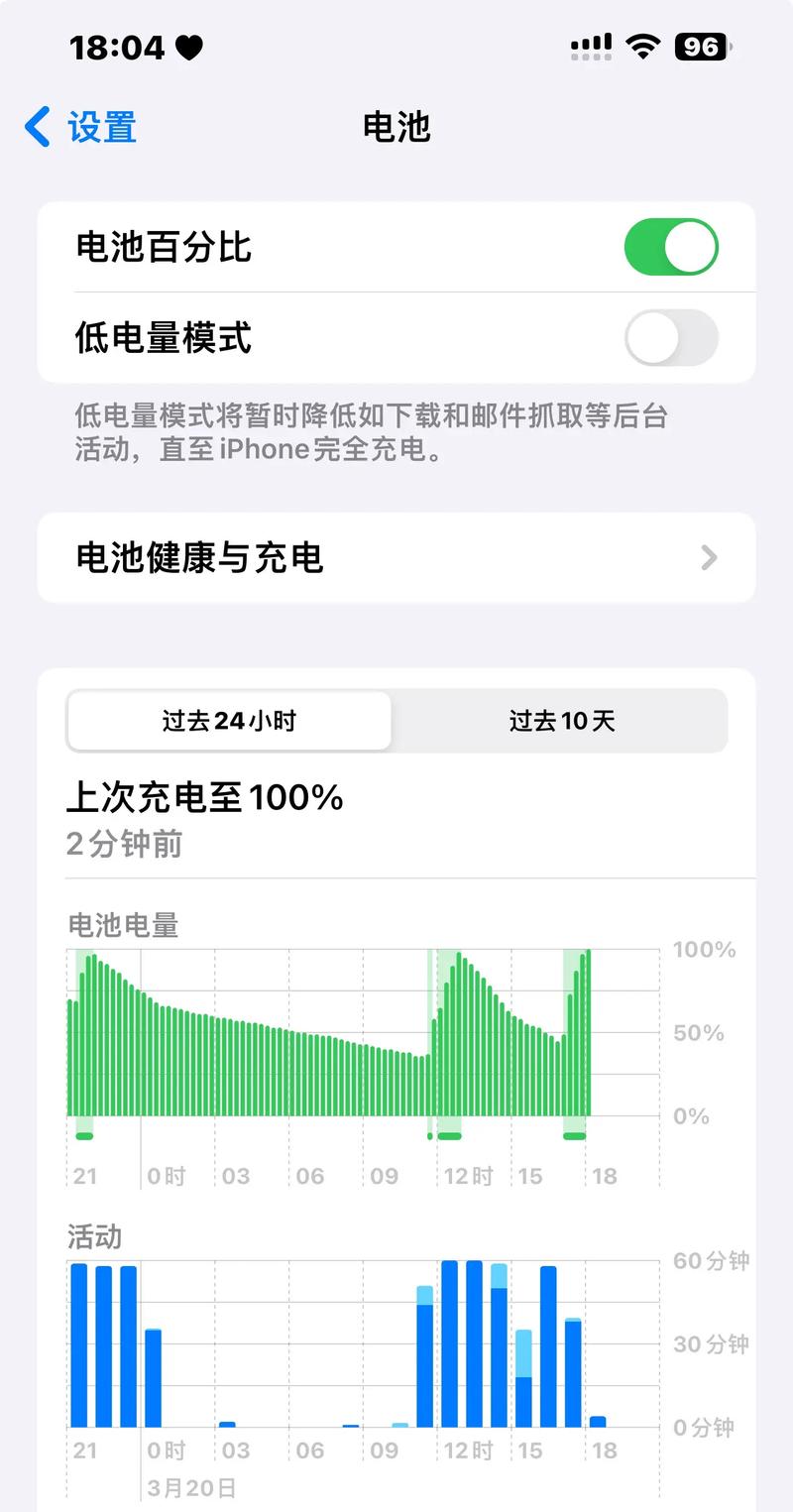
(图片来源网络,侵删)
这是苹果从iOS 10开始的一项策略调整,在iOS 10及之后的版本中,苹果将电池循环次数的查询入口从公开的“设置”菜单,转移到了一个需要通过电脑连接iTunes(或Finder,macOS Catalina及以后版本)才能查看的隐藏位置。
为什么iOS 10看不了?原因是什么?
- 设计策略变更:苹果认为电池循环次数属于比较专业的技术信息,普通用户可能并不需要频繁查看,为了简化“设置”菜单,他们将这个功能移到了更专业的工具中。
- 鼓励官方渠道:苹果更希望用户通过其官方的Apple Store或授权服务提供商来获取电池相关的专业信息,比如电池健康状态和维修建议。
- 为后续功能铺垫:在iOS 11.3版本中,苹果引入了更直观的“电池健康(最大容量)”功能,这个功能在设置里就能看到,但它不显示具体的循环次数,而是以百分比形式告诉你电池的损耗情况,iOS 10作为过渡版本,自然也没有这个新功能。
如何在iOS 10设备上查看电池循环次数?(解决方法)
虽然手机上直接看不到,但通过连接电脑,您可以轻松查到,请按照以下步骤操作:
准备工作:
- 一台安装了 iTunes 的 Windows 电脑 或 Finder 的 Mac 电脑。
- Windows用户:请确保您的电脑已安装最新版的iTunes,如果没有,请从 Apple官网 下载安装。
- Mac用户:
- 如果您的macOS是 Catalina (10.15) 或更高版本,您使用的是 Finder。
- 如果您的macOS是 Mojave (10.14) 或更低版本,您使用的是 iTunes。
详细步骤:
-
连接设备:使用数据线将您的iPhone(运行iOS 10)连接到电脑。
-
打开软件:
- Windows用户:打开 iTunes。
- Mac用户 (Catalina及以后):打开 Finder。
- Mac用户 (Mojave及以前):打开 iTunes。
-
信任此电脑:
- 在iPhone屏幕上,会弹出一个提示,询问“是否信任此电脑?”。
- 请点击“信任”,并根据提示输入您的锁屏密码。
-
查找电池信息:
- 在 iTunes / Finder 中:
- 点击左上角的手机小图标,以进入设备摘要页面。
- 在“或“通用”标签页下,按住键盘上的
键盘上的Option键(Mac)或Alt键(Windows)。 - 同时按住这个键,然后点击“序列号”旁边的文字区域。
- 您会看到文字在“序列号”和“循环次数”之间来回切换。
- 在 iTunes / Finder 中:
-
查看结果:
- 当文字显示为“循环次数”时,旁边显示的数字就是您iPhone电池当前的循环次数了。
- iPhone的设计目标是,在完成500次完整充电循环后,电池仍能保持初始容量的80%以上,超过这个次数,电池健康度可能会有明显下降。
重要提示:
-
什么是“电池循环次数”?
不代表您充了500次电,一次完整的“循环”是指电池从满电到完全放电,再充满的过程,您今天用了50%的电量,明天又用了50%,这也算作一次完整的循环。
-
这个方法适用于所有iOS版本吗?
- 适用,这个通过iTunes/Finder查看循环次数的方法,适用于从iOS 10到目前最新iOS版本的所有iPhone、iPad和iPod touch。
-
如果我的电脑上没有iTunes/Finder怎么办?
- 对于Windows用户,安装iTunes是必须的。
- 对于Mac用户,macOS Catalina (10.15) 以后系统自带Finder,无需额外安装。
-
第三方App可以看吗?
- App Store里有很多第三方电池信息App,它们的工作原理也是通过读取手机里某个系统文件来获取数据,但这种方法不如官方渠道稳定可靠,且可能存在隐私风险。最推荐、最安全的方法永远是使用iTunes/Finder。
希望这个详细的解答能帮助您成功查到电池循环次数!


