


这是一个非常常见且重要的问题,对于大多数现代笔记本电脑,电池损耗在20%以内都属于正常范围。

(图片来源网络,侵删)
下面我将为你详细解释这个数值的由来、如何判断你的电池状况,以及如何延长电池寿命。
核心指标:电池健康度
要判断电池损耗,我们不看“电量百分比”,而是看 “电池健康度”(Battery Health) 或 “最大容量”(Maximum Capacity) 这个指标。
- 100%:代表电池是全新的,或处于最佳状态。
- XX%:代表当前电池的最大容量是全新时的百分之多少,显示“85%”,意味着你的电池已经损耗了15%,充满电后能使用的电量只有新电池的85%。
正常的损耗范围参考
这个“20%”的参考线并不是绝对的,它会受到使用年限、使用习惯、电池类型等多种因素影响,这里有一个更细致的参考标准:
| 损耗范围 | 电池健康度 | 状态说明 | 建议 |
|---|---|---|---|
| 0% - 10% | 90% - 100% | 优秀 | 电池状态极佳,无需担心。 |
| 10% - 20% | 80% - 90% | 良好 | 这是最普遍的正常范围,经过1-2年的正常使用后,电池达到这个水平是完全正常的。 |
| 20% - 40% | 60% - 80% | 一般/开始老化 | 电池已经明显老化,续航时间会显著缩短,但通常还能正常使用,建议开始留意,并考虑更换。 |
| 40% 以上 | 60% 以下 | 较差/严重损耗 | 电池严重老化,续航极差,甚至可能出现充电慢、电量跳电、自动关机等问题。强烈建议尽快更换。 |
重要提示:
(图片来源网络,侵删)
- 时间因素:锂电池的自然化学衰减是无法避免的,一块电池在2-3年后损耗达到15%-25%是比较常见的。
- 循环次数:电池的损耗与“充电循环次数”直接相关,一个完整的充电循环是指将电池从0%充到100%的过程,电池在完成300-500次完整循环后,健康度下降到80%左右是比较正常的。
如何查看你的笔记本电池健康度?
不同品牌的笔记本查看方法不同,这里提供几种主流系统的查看方式:
macOS 系统 (苹果笔记本)
这是最简单直观的系统。
- 操作路径:点击屏幕左上角的苹果菜单 > 关于本机 > 系统报告。
- 查看位置:在弹出的窗口中,从左侧菜单选择 “电源”。
- 关键信息:
- 完全充电容量 (mAh):这是电池当前的实际最大容量。
- 原始充电容量 (mAh):这是电池全新的最大容量。
- 健康度:系统会自动计算并显示,正常 (容量百分比)”。
Windows 系统 (Windows 10 / 11)
Windows系统本身没有直接显示电池健康度的工具,但可以通过以下方法查看:
-
使用命令提示符 (最常用)
- 在开始菜单搜索“cmd”或“命令提示符”。
- 右键点击它,选择“以管理员身份运行”。
- 在黑色窗口中输入命令
powercfg /batteryreport然后按回车。 - 系统会提示报告已保存,通常保存在
C:\Users\你的用户名目录下。 - 找到名为
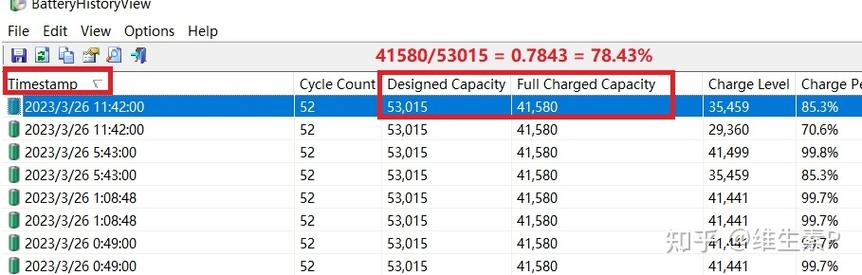
battery-report.html的文件,用浏览器打开它。 - 在报告的“电池容量历史”或“安装信息”部分,你可以找到“设计容量”(全新容量)和“完全充电容量”(当前容量),两者相除即可算出健康度。
-
使用厂商自带软件
- 联想:联想Vantage应用,通常在“设备信息”或“电源设置”中可以找到。
- 戴尔:Dell Power Manager 或 Dell SupportAssist。
- 惠普:HP Support Assistant。
- 华硕:MyASUS应用。
- 微软:Surface 在 Windows 设置 > 系统中通常有电池报告选项。
-
使用第三方软件
- 下载并运行专业的电池检测软件,如 BatteryInfoView (免费,小巧)、HWMonitor 等,它们可以快速显示电池的当前容量和设计容量。
如何减缓电池损耗,延长其寿命?
既然损耗是必然的,我们可以通过良好的习惯来延缓这个过程:
-
避免电量 extremes (极端电量)
- 最忌讳:经常将电量用到0%自动关机,或长期插着电源充到100%甚至更高。
- 最佳实践:尽量将电量保持在 20% - 80% 之间使用,这是锂电池最舒适的工作区间。
-
减少高温环境
高温是电池的头号杀手,不要在阳光直射、被褥上或通风不良的地方使用笔记本,尤其是在充电时。
-
善用“优化电池充电”功能
- macOS 和 Windows 10/11 都有这个功能,当你长时间插着电源时,系统会学习你的使用习惯,在快充满时(例如80%)减缓充电速度,直到你快要拔掉电源时再充满到100%,这能大大减少电池处于高压状态的时间。
-
避免长期满电存放
- 如果你要将笔记本长时间(如超过一个月)不使用,建议将电量充至 50% 左右,然后关机存放在阴凉干燥处。
-
偶尔进行完全充放电
- 你不需要每次都这样做,大约每1-3个月,可以有一次完整的充放电(从20%用到20%左右再充满),这有助于校准电池的电量检测系统,让它更准确地显示剩余电量。
- 正常损耗线:20%(即健康度80%),超过这个数值,电池就进入了加速老化期。
- 查看方法:macOS直接看系统报告,Windows可通过命令行或厂商软件查看。
- 核心建议:避免电量 extremes 和高温,善用系统自带的优化充电功能。
如果你的电池损耗已经超过40%(健康度低于60%),并且严重影响了你的移动办公体验,那么更换一块新电池就是最明智的选择了。


