


这是一个非常实用的维护操作,可以解决电池电量显示不准、续航骤降等问题,我会从“为什么需要校正”、“什么时候需要校正”到“如何正确操作”,为你提供一份全面、清晰的指南。
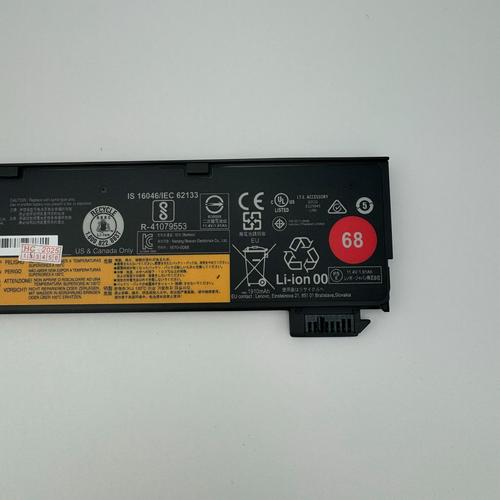
什么是电池校正?为什么需要它?
ThinkPad的电池通常是锂离子电池,长时间使用后,电池的“电量计算芯片”可能会出现记忆偏差,导致操作系统(Windows)显示的电量与电池的实际电量不符。
具体表现为:
- 电量显示不准: 比如还剩50%电量,但电脑突然自动关机。
- 续航能力下降: 系统报告电池健康度100%,但实际使用时间远不如从前。
- 电量跳变: 电量在某个百分比附近长时间不动,或者突然跳变。
电池校正(或称校准)的核心目的就是重新同步电池电量计算芯片与电池电芯之间的数据,让操作系统能够更准确地读取电池的实际状态,从而恢复电量显示的准确性,并让电源管理策略更有效。
什么时候需要进行电池校正?
你不需要频繁进行校正,通常在以下情况出现时考虑操作:
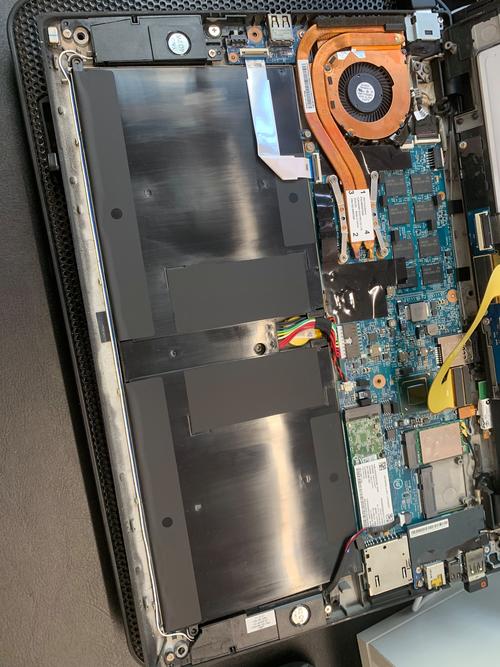
- 明显续航下降: 感觉笔记本的续航时间比以前短了很多,即使在新系统、低负载下也是如此。
- 电量显示异常: 出现上面提到的电量不准、突然关机、电量跳变等问题。
- 更换新电池后: 安装了新的第三方电池后,进行一次校准可以帮助系统更好地识别新电池。
- 长期未使用: 如果你的ThinkPad闲置了几个月甚至更久,在重新启用前进行一次校准是个好习惯。
注意: 如果你每天都正常使用笔记本,并且电量显示和续航都正常,那么不需要特意进行校正。
如何进行ThinkPad电池校正(两种方法)
ThinkPad提供了两种主要的校正方法:使用BIOS内置工具和使用Windows电源选项,BIOS方法更彻底,是官方推荐的首选方法。
使用BIOS内置工具(强烈推荐)
这是最完整、最有效的校准方法,它会将电池电量完全充放,重新校准芯片。请确保在操作前保存好所有工作,并连接电源适配器。
操作步骤:
-
准备工作:
- 确保ThinkPad处于关机状态(不是睡眠或休眠)。
- 将电源适配器连接到笔记本,并确保电池正在充电,最好让电池充满100%。
-
进入BIOS:
- 在关机状态下,按下电源按钮开机。
- 立即、反复地按下
Enter键(部分新型号可能是F1或F2,但ThinkPad传统上是Enter进入简易设置,F1进入高级设置),屏幕上会出现一个“Enter Setup”或“ThinkPad BIOS Setup”的选项,按Enter进入。
-
找到电池校准选项:
- 进入BIOS后,使用键盘的左右方向键切换到
Power选项卡。 - 在
Power菜单下,找到名为Battery Calibration或Start Battery Calibration的选项。
- 进入BIOS后,使用键盘的左右方向键切换到
-
开始校准:
- 选中
Battery Calibration选项,按Enter键。 - 屏幕会弹出确认对话框,提示“This will discharge the battery completely. Please connect the AC adapter.”(这将完全放电电池,请连接AC适配器),再次按
Enter确认开始。
- 选中
-
等待过程:
- 第一步(放电): 笔记本本将自动断开电源适配器,并开始使用电池供电,直到电池电量完全耗尽,自动关机,这个过程可能需要1-3小时,请耐心等待,不要中断或操作电脑。
- 第二步(充电): 电脑自动关机后,保持连接电源适配器,不要开机,系统会自动进入充电模式,直到电池完全充满(通常指示灯会变为绿色或停止闪烁),这个过程也需要1-3小时。
-
完成校准:
当电池充满后,BIOS校准过程就结束了,此时可以开机进入Windows系统,系统会自动更新电池信息,电量显示应该会更加准确。
使用Windows电源选项(简易方法)
这个方法不如BIOS方法彻底,但操作更简单,适合不方便进入BIOS或只是想进行轻微校准的用户。
操作步骤:
-
准备工作:
- 确保电池已充满电(100%)。
- 保存所有工作,并关闭所有应用程序。
-
设置电源计划:
- 在Windows桌面上,右键点击电池图标,选择“电源选项”。
- 在当前选用的电源计划上,点击“更改计划设置”。
- 将两个选项都设置为“从不”:
- 用电池时,关闭显示器的时间
- 用电池时,使计算机进入睡眠状态的时间
- 点击“保存修改”。
-
开始放电:
- 拔掉电源适配器,让笔记本完全依靠电池供电。
- 可以进行一些低负载的任务,比如播放视频或文档,来加速放电过程。不要进行高负载任务(如游戏)。
- 继续使用直到电脑因电量耗尽而自动关机,如果它进入睡眠状态,请立即按电源键唤醒它,然后继续使用直到关机。
-
完成充电:
- 电脑自动关机后,不要开机。
- 将电源适配器连接到笔记本,然后直接开机。
- 让电脑在开机状态下将电池完全充满电(100%),期间不要拔掉电源。
-
恢复设置:
电池充满后,可以再次进入“电源选项”,将之前修改的“从不”改回默认值(如“5分钟”或“15分钟”)。
校准后的注意事项与常见问题
- 校正需要多长时间? 整个过程(从开始放电到充满电)通常需要 3-5小时,请务必预留充足的时间。
- 校正后电池续航还是没有改善怎么办? 如果校准后问题依旧,可能意味着电池的物理健康已经严重下降,电芯老化,此时可能需要考虑更换电池了。
- 多久校准一次一次? 没有必要定期校准,通常一年进行1-2次,或者在出现问题时进行即可,过度校准反而对电池寿命没有额外好处。
- 安全吗? 官方BIOS工具是安全的,它会控制好充放电过程,防止电池过充或过放,请放心使用。
- 我的ThinkPad没有BIOS里的Battery Calibration选项? 一些非常新的ThinkPad型号可能将此功能集成到Lenovo Vantage(联想电脑管家)应用中,你可以打开该应用,在“设备”或“硬件设置”里查找“电池校准”功能,如果没有,那么方法二(Windows电源选项)是你的最佳选择。
| 特点 | BIOS方法 | Windows方法 |
|---|---|---|
| 彻底性 | ⭐⭐⭐⭐⭐ (最彻底) | ⭐⭐⭐ (一般) |
| 操作难度 | ⭐⭐ (需进入BIOS) | ⭐ (非常简单) |
| 推荐度 | 首选,官方推荐 | 备选,方便快捷 |
| 适用场景 | 电量显示严重不准、续航大幅下降 | 轻微不准、日常维护 |
对于ThinkPad用户来说,掌握BIOS电池校准是一项非常有用的技能,当你的“黑将”出现“电量撒谎”时,不妨试试这个方法,它很可能让你的笔记本“重获新生”。


